
ZUSAMMENFASSUNG
Steam Deck Guide 2026
Dein ultimativer Begleiter für mobiles PC-Gaming im Jahr 2026.
Keywords: Steam Deck, Mobiles Gaming, Handheld PC
INHALTSVERZEICHNIS
1 Einleitung: Das Steam Deck im Jahr 2026 – Dein mobiles Gaming-Kraftpaket
2 Die aktuelle Hardware: Modelle und Spezifikationen 2026
3 Dein Steam Deck startklar machen: Setup und erste Schritte
4 Die Top-Spiele für dein Steam Deck 2026: Von AAA bis Indie-Perlen
5 Gaming-Erlebnis optimieren: Einstellungen für Leistung und Akku
6 Smartes Zubehör: Das Beste aus deinem Steam Deck herausholen
7 Betriebssystem-Wahl: SteamOS oder Windows auf dem Steam Deck?
8 Häufig gestellte Fragen (FAQ)
9 Fazit: Dein Steam Deck Abenteuer wartet!
EINLEITUNG
Einleitung: Das Steam Deck im Jahr 2026 – Dein mobiles Gaming-Kraftpaket
Das Steam Deck hat seit seiner Einführung die Welt des mobilen Gamings revolutioniert. Im Jahr 2026 ist es nicht mehr nur eine Neuheit, sondern ein etablierter Gigant, der PC-Gaming in die Handflächen von Millionen Spielern weltweit bringt. Als stolzer Besitzer eines Steam Decks oder jemand, der mit dem Gedanken spielt, sich eines zuzulegen, bist du hier genau richtig. Dieser umfassende Guide von Kwonnen.com wird dir helfen, das volle Potenzial deines Geräts auszuschöpfen – von der ersten Einrichtung bis hin zu fortgeschrittenen Optimierungen und den besten Spielen, die du im April 2026 darauf zocken kannst.
Die Gaming-Landschaft entwickelt sich rasant, und das Steam Deck ist da keine Ausnahme. Mit kontinuierlichen Software-Updates von Valve, einer stetig wachsenden Bibliothek von verifizierten Spielen und einer engagierten Community hat sich das Steam Deck als das führende Handheld-PC-Gaming-Gerät etabliert. Es bietet eine einzigartige Mischung aus Portabilität und Leistung, die es dir ermöglicht, deine Lieblings-PC-Titel überall zu spielen, sei es auf der Couch, im Zug oder sogar am Schreibtisch an einen externen Monitor angeschlossen.
„Das Steam Deck im Jahr 2026 ist mehr als nur eine tragbare Konsole; es ist eine Brücke, die die Grenzen zwischen traditionellem PC-Gaming und mobilem Komfort verschwimmen lässt.“
— Kwonnen
Egal, ob du ein Hardcore-Gamer bist, der auch unterwegs nicht auf seine Steam-Bibliothek verzichten möchte, oder ein Gelegenheitsspieler, der die Flexibilität eines Handhelds schätzt – das Steam Deck bietet für jeden etwas. Wir tauchen tief in die Materie ein, um sicherzustellen, dass du das Beste aus deinem Gerät herausholst und keine der fantastischen Funktionen oder Optimierungsmöglichkeiten verpasst.
KERNPUNKT
Das Steam Deck im Jahr 2026 ist ein ausgereiftes und vielseitiges mobiles PC-Gaming-Gerät, das durch kontinuierliche Updates und eine riesige Spielebibliothek glänzt. Es ermöglicht PC-Gaming-Qualität im Handheld-Format.
HARDWARE
Die aktuelle Hardware: Modelle und Spezifikationen 2026
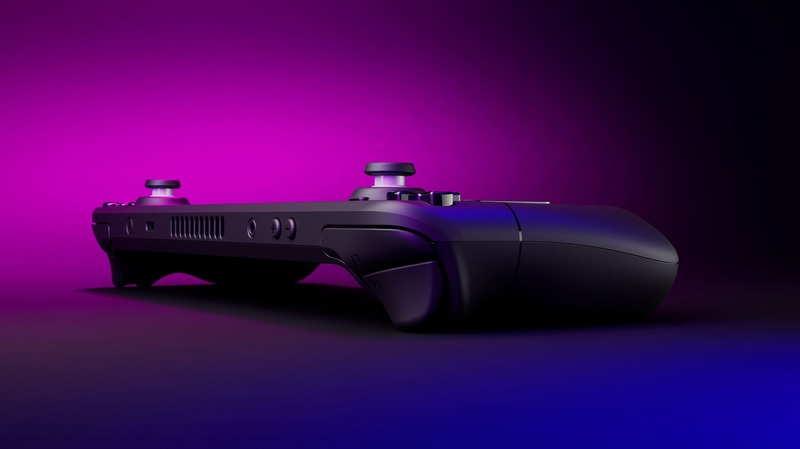
Im Jahr 2026 bietet Valve immer noch die bewährten Steam Deck Modelle an, die sich hauptsächlich in ihren Display-Technologien und Speicherkapazitäten unterscheiden: das ursprüngliche LCD-Modell und das überarbeitete OLED-Modell. Beide bieten ein hervorragendes Spielerlebnis, aber die Unterschiede sind für anspruchsvolle Gamer entscheidend.
Steam Deck LCD vs. OLED: Die Display-Revolution
Das Steam Deck LCD, das ursprüngliche Modell, bietet ein 7-Zoll-IPS-LCD-Panel mit einer Auflösung von 1280×800 Pixeln und einer Bildwiederholrate von 60 Hz. Es ist ein solides Display, das für die meisten Spiele und Anwendungen mehr als ausreichend ist. Die Farben sind gut, und die Helligkeit ist passabel für Innenräume.
Das Steam Deck OLED hingegen ist der Star der Show. Es verfügt über ein größeres 7,4-Zoll-HDR-OLED-Display mit derselben 1280×800 Auflösung, aber einer beeindruckenden Bildwiederholrate von bis zu 90 Hz. Die OLED-Technologie liefert perfekte Schwarzwerte, lebendigere Farben und einen unübertroffenen Kontrast, was das Spielerlebnis immens verbessert. Die Helligkeit wurde ebenfalls deutlich erhöht, was das Spielen im Freien angenehmer macht. Zudem ist das OLED-Modell leichter und hat eine längere Akkulaufzeit dank eines effizienteren Panels und eines größeren Akkus.
Unter der Haube: APU, RAM und Speicheroptionen
Beide Modelle nutzen einen speziell angefertigten AMD APU, der auf der Zen 2 CPU-Architektur und RDNA 2 GPU-Architektur basiert. Die Leistung ist identisch und ermöglicht es, die meisten aktuellen AAA-Titel bei mittleren bis niedrigen Einstellungen flüssig zu spielen, während Indie-Spiele und ältere Titel problemlos mit hohen Framerates laufen. Der Arbeitsspeicher beträgt bei beiden Modellen 16 GB LPDDR5 RAM, was für Gaming und Multitasking auf einem Handheld mehr als ausreichend ist.
Die Speicheroptionen variieren. Das LCD-Modell ist in Varianten mit 64 GB eMMC und 256 GB NVMe SSD erhältlich, während das OLED-Modell standardmäßig mit 512 GB oder 1 TB NVMe SSD ausgeliefert wird. Alle Modelle verfügen über einen microSD-Kartensteckplatz, der eine kostengünstige und einfache Erweiterung des Speicherplatzes ermöglicht. Eine hochwertige A2-microSD-Karte kann die Ladezeiten kaum merklich von einer internen SSD unterscheiden, was sie zu einer ausgezeichneten Option für deine wachsende Spielebibliothek macht.
Technische Highlights des Steam Deck (2026)
APU — Angepasster AMD Zen 2 + RDNA 2 Prozessor für starke Gaming-Leistung.
RAM — 16 GB LPDDR5 für reibungsloses Multitasking und Gaming.
Display — LCD (60 Hz) oder OLED (90 Hz HDR) für brillante Bilder.
Speicher — NVMe SSD (256GB – 1TB) und erweiterbar via microSD.
KERNPUNKT
Während das LCD-Modell eine solide Basis bietet, ist das Steam Deck OLED mit seinem überlegenen Display, der längeren Akkulaufzeit und dem geringeren Gewicht die Premium-Wahl für das beste Handheld-Gaming-Erlebnis im Jahr 2026.
EINRICHTUNG
Dein Steam Deck startklar machen: Setup und erste Schritte
Herzlichen Glückwunsch zum Kauf deines Steam Decks! Der erste Schritt zu unzähligen Stunden mobilem PC-Gaming ist die Einrichtung. Keine Sorge, Valve hat den Prozess so benutzerfreundlich wie möglich gestaltet. Hier ist eine Schritt-für-Schritt-Anleitung, um dein Gerät im Handumdrehen einsatzbereit zu machen.
Auspacken und Einschalten
Nachdem du dein Steam Deck vorsichtig ausgepackt hast, verbinde es mit dem mitgelieferten Netzteil und drücke den Power-Knopf (oben rechts am Gerät). Das Steam Deck wird hochfahren und dich durch die ersten Schritte führen. Es ist ratsam, das Gerät während des gesamten Einrichtungsprozesses am Strom angeschlossen zu lassen, um unerwartete Abschaltungen zu vermeiden.
Sprache, Zeitzone und WLAN-Verbindung
Der Einrichtungsassistent wird dich zuerst nach deiner bevorzugten Sprache fragen. Wähle Deutsch oder eine andere Sprache deiner Wahl. Als Nächstes stellst du die korrekte Zeitzone ein, was wichtig für die Synchronisierung deiner Spielstände und die korrekte Anzeige von Uhrzeiten ist. Der nächste kritische Schritt ist die Verbindung mit deinem WLAN-Netzwerk. Wähle dein Netzwerk aus der Liste aus und gib das Passwort ein. Eine stabile Internetverbindung ist unerlässlich für Software-Updates und das Herunterladen von Spielen.
Steam-Konto anmelden und Software-Updates
Sobald du online bist, wirst du aufgefordert, dich mit deinem Steam-Konto anzumelden. Gib deinen Benutzernamen und dein Passwort ein. Wenn du die Zwei-Faktor-Authentifizierung aktiviert hast (was dringend empfohlen wird!), musst du den Code von deiner mobilen Steam-App eingeben. Nach der Anmeldung wird das Steam Deck automatisch nach den neuesten SteamOS-Updates suchen und diese herunterladen. Dieser Vorgang kann je nach Internetgeschwindigkeit und Größe der Updates eine Weile dauern. Lass das Gerät in Ruhe arbeiten und starte es nicht manuell neu, es sei denn, es wird explizit dazu aufgefordert.
1
Auspacken & Einschalten
Entferne das Gerät aus der Verpackung und verbinde es mit dem Netzteil. Drücke den Power-Knopf für den ersten Start.
2
Sprache & WLAN
Wähle deine Sprache und Zeitzone, dann verbinde dich mit einem stabilen WLAN-Netzwerk.
3
Steam-Konto anmelden & Updates
Melde dich mit deinem Steam-Konto an und warte, bis alle System- und Spiel-Updates abgeschlossen sind. Dies ist wichtig für die Stabilität und Performance.
Nach erfolgreicher Einrichtung landest du auf der Hauptoberfläche von SteamOS. Hier siehst du deine Spielebibliothek, den Steam Store und verschiedene Systemeinstellungen. Nimm dir etwas Zeit, um dich mit der Oberfläche vertraut zu machen. Du kannst Spiele direkt aus dem Store herunterladen oder deine bereits gekauften Titel aus deiner Bibliothek installieren. Viel Spaß beim Entdecken!
SPIELE
Die Top-Spiele für dein Steam Deck 2026: Von AAA bis Indie-Perlen
Das Steam Deck ist eine wahre Spielwiese für PC-Gamer, und im Jahr 2026 ist die Liste der fantastisch spielbaren Titel länger und vielfältiger denn je. Valve vergibt für Spiele im Steam Store Kompatibilitäts-Labels (Verifiziert, Spielbar, Nicht unterstützt), die dir eine erste Orientierung geben. Aber welche Spiele glänzen wirklich auf dem Handheld?
AAA-Blockbuster für unterwegs
Selbst die anspruchsvollsten Spiele laufen oft überraschend gut auf dem Steam Deck, wenn man bereit ist, ein paar Einstellungen anzupassen. Im Jahr 2026 gehören dazu:
- Cyberpunk 2077: Mit angepassten Grafikeinstellungen und Valves FSR-Technologie läuft Night City immer noch beeindruckend flüssig, besonders auf dem OLED-Modell. Erwarte stabile 30-40 FPS für ein kinoreifes Erlebnis.
- Baldur’s Gate 3: Das Rollenspiel-Epos des Jahres 2023 und 2024 ist auch 2026 ein absoluter Hit auf dem Steam Deck. Die Controller-Steuerung ist hervorragend implementiert, und das Spiel läuft mit mittleren Einstellungen und 30 FPS sehr angenehm.
- Elden Ring: Die düstere Open World von FromSoftware ist ein Genuss auf dem Steam Deck. Nach einigen Optimierungen sind hier konstante 30 FPS der Standard, was für ein Soulslike-Spiel absolut ausreichend ist.
- Starfield: Bethesdas riesiges Weltraum-RPG ist eine Herausforderung, aber mit den richtigen Grafikeinstellungen und FSR kann man auch hier eine akzeptable Performance von etwa 30 FPS erreichen, um die Galaxie zu erkunden.
Indie-Juwelen und zeitlose Klassiker
Wo das Steam Deck wirklich glänzt, sind Indie-Spiele und Titel, die keine High-End-Grafikkarten erfordern. Hier kannst du oft maximale Einstellungen und hohe Bildraten genießen:
- Hades: Das rasante Roguelike läuft perfekt mit 60 FPS und sieht auf dem Steam Deck fantastisch aus. Ein Muss für jeden Besitzer.
- Stardew Valley: Der entspannende Farm-Simulator ist wie gemacht für das Handheld-Format. Stundenlanger Spielspaß garantiert, egal wo du bist.
- Vampire Survivors: Ein süchtig machendes Spiel für kurze Sessions, das ohne Probleme läuft und perfekt für das Steam Deck ist.
- Hollow Knight: Ein Meisterwerk des Metroidvania-Genres, das optisch und spielerisch auf dem Steam Deck brilliert.
- Terraria / Minecraft (Java mit Launcher): Diese Sandbox-Klassiker bieten unendliche Welten zum Erkunden und Bauen, beide laufen hervorragend.
„Die wahre Stärke des Steam Decks liegt in seiner Fähigkeit, dir die Freiheit zu geben, deine gesamte Steam-Bibliothek zu genießen, wo und wann immer du möchtest.“
— Kwonnen
Vergiss nicht, dass du auch viele Spiele aus deiner Epic Games, GOG oder anderen Bibliotheken über den Desktop-Modus und Tools wie Lutris oder Heroic Games Launcher auf dem Steam Deck zum Laufen bringen kannst. Die Community ist hier eine riesige Ressource für Anleitungen und Tipps.
KERNPUNKT
Die Auswahl an Spielen für das Steam Deck ist enorm. Achte auf das „Verifiziert“-Label im Steam Store, aber scheue dich nicht, auch „Spielbare“ Titel auszuprobieren und mit den Einstellungen zu experimentieren. Viele AAA-Titel sind mit leichten Anpassungen spielbar, während Indie-Spiele oft perfekt laufen.

OPTIMIERUNG
Gaming-Erlebnis optimieren: Einstellungen für Leistung und Akku
Das Steam Deck bietet eine Fülle von Einstellungsmöglichkeiten, um dein Spielerlebnis zu personalisieren und die perfekte Balance zwischen Leistung und Akkulaufzeit zu finden. Ein paar Tweaks können einen großen Unterschied machen.
Die Quick-Access-Menü (QAM) Einstellungen
Das Quick-Access-Menü, erreichbar über die drei Punkte-Taste auf der rechten Seite des Decks, ist dein bester Freund für schnelle Optimierungen. Hier findest du wichtige Einstellungen:
- Leistungs-Overlay-Level: Zeigt dir FPS, CPU/GPU-Auslastung und Temperatur an. Unverzichtbar zum Testen von Einstellungen.
- Bildwiederholrate & FPS-Limit: Passe die Display-Bildwiederholrate (nur OLED) und die maximale Framerate an. Ein Limit auf 30 FPS kann die Akkulaufzeit drastisch verlängern und bei vielen Spielen immer noch ein flüssiges Erlebnis bieten. Bei 60 FPS kann das Deck bei anspruchsvollen Titeln schnell an seine Grenzen stoßen.
- TDP (Thermal Design Power) Limit: Reduziere die Leistungsaufnahme der APU. Weniger Watt bedeutet weniger Hitze und längere Akkulaufzeit, aber auch weniger Leistung. Experimentiere mit Werten zwischen 8W und 12W für einen guten Kompromiss bei weniger anspruchsvollen Spielen. Standard ist 15W.
- GPU Clock Frequency: Manchmal ist es hilfreich, die GPU-Taktrate manuell zu fixieren, um Schwankungen zu vermeiden und eine stabilere Framerate zu erzielen.
- FSR (FidelityFX Super Resolution): Valves Upscaling-Technologie kann die Leistung erheblich steigern, indem das Spiel in einer niedrigeren Auflösung gerendert und dann auf die native Auflösung des Decks hochskaliert wird. Aktiviere es im QAM und stelle im Spiel eine niedrigere Render-Auflösung ein (z.B. 960×600 statt 1280×800).
Proton-Versionen und Kompatibilitätseinstellungen
Das Steam Deck nutzt Proton, eine Kompatibilitätsschicht, um Windows-Spiele auf SteamOS (Linux) laufen zu lassen. Manchmal kann eine andere Proton-Version die Performance oder Kompatibilität eines Spiels verbessern. Gehe in deiner Bibliothek zu einem Spiel, wähle das Zahnrad-Symbol, dann „Eigenschaften“ > „Kompatibilität“. Aktiviere „Die Verwendung eines bestimmten Steam Play-Kompatibilitätswerkzeugs erzwingen“ und experimentiere mit verschiedenen Proton-Versionen (z.B. Proton Experimental oder ältere Versionen). Es gibt auch Community-Proton-Versionen wie GloriousEggroll (Proton-GE), die oft verbesserte Leistung für bestimmte Spiele bieten.
KERNPUNKT
Die Optimierung des Steam Decks ist ein Zusammenspiel aus In-Game-Grafikeinstellungen, QAM-Leistungseinstellungen (FPS-Limit, TDP, FSR) und der Wahl der richtigen Proton-Version. Eine Balance zu finden, die deinen Vorlieben entspricht, ist der Schlüssel.
WARNUNG
Experimentiere vorsichtig mit den TDP- und GPU-Taktraten. Extreme Einstellungen können zu Instabilität oder Abstürzen führen. Halte dich an bewährte Community-Empfehlungen, wenn du unsicher bist.
ZUBEHÖR
Smartes Zubehör: Das Beste aus deinem Steam Deck herausholen
Das Steam Deck ist schon für sich allein ein fantastisches Gerät, aber mit dem richtigen Zubehör kannst du dein mobiles Gaming-Erlebnis noch weiter verbessern und vielfältiger gestalten. Hier sind einige Must-haves und sinnvolle Ergänzungen für das Jahr 2026.
Docks: Dein Steam Deck als Desktop-PC
Ein Dock verwandelt dein Steam Deck in eine vollwertige Gaming-Konsole oder sogar einen Desktop-PC. Valve bietet ein offizielles Dock an, aber es gibt auch zahlreiche hochwertige Drittanbieter-Docks. Sie bieten in der Regel:
- HDMI/DisplayPort-Ausgänge: Zum Anschluss an einen Monitor oder Fernseher für Gaming auf dem großen Bildschirm.
- USB-A-Anschlüsse: Für externe Controller, Tastatur, Maus oder USB-Sticks.
- Ethernet-Anschluss: Für eine stabilere und schnellere Internetverbindung als WLAN.
- USB-C Power Delivery: Um das Steam Deck während des Betriebs aufzuladen.
Mit einem Dock kannst du dein Steam Deck an einen 4K-Fernseher anschließen und sogar bei anspruchsvollen Spielen von FSR profitieren, um eine gute Bildqualität bei 1080p oder 1440p zu erreichen. Es ist perfekt für Couch-Coop oder wenn du einfach nur eine größere Anzeige bevorzugst.
Externe Controller für mehr Komfort
Auch wenn die integrierten Controller des Steam Decks hervorragend sind, bevorzugen viele Spieler für längere Sessions oder beim Spielen am TV einen separaten Controller. Fast jeder Bluetooth- oder USB-Controller ist kompatibel, einschließlich Xbox Wireless Controller, PlayStation DualSense oder Nintendo Switch Pro Controller. Für kompetitive Spiele oder Genres, die präzisere Eingaben erfordern, ist ein externer Controller oft die beste Wahl.
Powerbanks und Schutzhüllen: Mobilität und Sicherheit
Für längere Reisen ist eine Powerbank mit USB-C Power Delivery (mindestens 45W Ausgangsleistung) unerlässlich, um die Akkulaufzeit deines Steam Decks zu verlängern. Achte auf eine hohe Kapazität (mindestens 20.000 mAh). Eine robuste Schutzhülle ist ebenfalls ein Muss, um das Gerät vor Stößen, Kratzern und Staub zu schützen. Viele Drittanbieter bieten schlankere oder funktionalere Hüllen als die mitgelieferte an, oft mit zusätzlichen Fächern für Zubehör.
Must-Have Zubehör für dein Steam Deck
Docking Station — Verwandelt dein Deck in eine Desktop- oder Konsolen-Erfahrung.
Externe Controller — Für Komfort und Präzision bei längeren Gaming-Sessions.
Hochkapazitäts-Powerbank — Verlängert die Spielzeit unterwegs erheblich.
Robuste Schutzhülle — Schützt dein Gerät vor den Strapazen des mobilen Lebens.
BETRIEBSSYSTEM
Betriebssystem-Wahl: SteamOS oder Windows auf dem Steam Deck?
Das Steam Deck wird standardmäßig mit SteamOS ausgeliefert, einem auf Arch Linux basierenden Betriebssystem, das speziell für das Handheld optimiert wurde. Es ist die von Valve empfohlene Lösung und bietet ein nahtloses Spielerlebnis. Doch das Steam Deck ist ein PC, und das bedeutet, dass du auch Windows darauf installieren kannst. Die Wahl des Betriebssystems hat erhebliche Auswirkungen auf dein Nutzungserlebnis.
SteamOS: Optimiert für Gaming
Vorteile von SteamOS:
- Nahtlose Integration: SteamOS ist perfekt auf die Hardware und die Bedienelemente des Steam Decks abgestimmt. Das Gaming-Modus-Interface ist intuitiv und leicht zu bedienen.
- Leistungsoptimierung: Da es ein schlankes, speziell angepasstes Linux-System ist, bietet SteamOS oft eine bessere Performance und Akkulaufzeit für Steam-Spiele, besonders wenn sie über Proton laufen.
- Automatische Updates: System- und Treiber-Updates werden von Valve zentral bereitgestellt und sind einfach zu installieren.
- Community-Support: Die SteamOS-Community ist riesig und bietet viel Unterstützung und Tweaks.
Nachteile von SteamOS:
- Kompatibilität: Obwohl Proton erstaunlich gut ist, laufen nicht alle Windows-Spiele perfekt oder überhaupt. Spiele mit aggressiven Anti-Cheat-Systemen können Probleme bereiten.
- Desktop-Modus: Der Desktop-Modus (basierend auf KDE Plasma) ist funktional, aber nicht so ausgereift wie ein vollwertiges Windows für Produktivitätsaufgaben.
Windows: Maximale Kompatibilität, aber mit Kompromissen
Die Installation von Windows auf dem Steam Deck ist möglich und eröffnet eine Welt voller Möglichkeiten.
Vorteile von Windows:
- Volle Spielekompatibilität: Jedes Windows-Spiel läuft (sofern die Hardware es zulässt), inklusive Titel mit Anti-Cheat, die unter Proton Probleme machen.
- Breitere Software-Unterstützung: Zugriff auf die gesamte Windows-Softwarelandschaft für Produktivität, Streaming, Emulatoren und mehr.
- Vertraute Oberfläche: Für viele Nutzer ist Windows einfach die gewohnte Umgebung.
Nachteile von Windows:
- Treiber und Optimierung: Die Installation von Treibern ist manueller, und Windows ist nicht so schlank wie SteamOS, was zu einer geringeren Akkulaufzeit und potenziell schlechterer Performance bei einigen Spielen führen kann.
- Controller-Integration: Die nahtlose Integration der Bedienelemente des Steam Decks muss über Drittanbieter-Software (z.B. SWICD) manuell konfiguriert werden.
- Updates: Windows-Updates können manchmal Probleme verursachen oder erfordern manuelle Eingriffe.
„Die Flexibilität, zwischen SteamOS und Windows zu wählen, macht das Steam Deck zu einem einzigartig anpassbaren Handheld-PC, der sich an nahezu jedes Anwendungsgebiet anpassen lässt.“
— Kwonnen
Viele Nutzer entscheiden sich für eine Dual-Boot-Einrichtung, um das Beste aus beiden Welten zu haben: SteamOS für das alltägliche Gaming und Windows für spezifische Spiele oder Produktivitätsaufgaben. Die Entscheidung hängt letztlich von deinen persönlichen Prioritäten ab.
KERNPUNKT
SteamOS ist die beste Wahl für ein optimiertes, unkompliziertes Gaming-Erlebnis. Windows bietet maximale Kompatibilität für Spiele und Software, erfordert aber mehr Aufwand bei Einrichtung und Wartung.
Häufig gestellte Fragen (FAQ)
Q. Lohnt sich ein Steam Deck im Jahr 2026 noch?
A. Absolut! Das Steam Deck ist auch 2026 eine hervorragende Wahl für mobiles PC-Gaming. Die Hardware ist immer noch leistungsstark genug für die meisten aktuellen Titel, und Valve liefert kontinuierlich Software-Updates und Kompatibilitätsverbesserungen.
Q. Welches Steam Deck Modell sollte ich 2026 kaufen, LCD oder OLED?
A. Wenn dein Budget es zulässt, ist das Steam Deck OLED die klare Empfehlung. Es bietet ein deutlich besseres Display, längere Akkulaufzeit, geringeres Gewicht und verbesserte WLAN-Konnektivität, was das Spielerlebnis spürbar aufwertet.
Q. Kann ich Spiele von Epic Games oder GOG auf dem Steam Deck spielen?
A. Ja, das ist möglich! Du kannst im Desktop-Modus des Steam Decks Launcher wie Heroic Games Launcher installieren, um Spiele von Epic Games, GOG oder anderen Plattformen zu verwalten und zu starten. Viele dieser Spiele laufen über Proton ebenfalls sehr gut.
Q. Wie kann ich die Akkulaufzeit meines Steam Decks verlängern?
A. Senke die Bildwiederholrate und das FPS-Limit im Quick-Access-Menü (z.B. auf 30 FPS). Reduziere das TDP-Limit, um die Leistungsaufnahme der APU zu minimieren. Aktiviere FSR im Spiel und senke die In-Game-Grafikeinstellungen. Auch das Dimmen des Bildschirms hilft.
Q. Ist das Steam Deck kompliziert für Anfänger?
A. Nein, Valves SteamOS ist sehr benutzerfreundlich gestaltet und erinnert an eine Konsolenoberfläche. Die grundlegende Einrichtung und das Spielen von Steam-Titeln ist intuitiv. Fortgeschrittene Anpassungen sind optional, aber die Community bietet reichlich Hilfe.
FAZIT
Fazit: Dein Steam Deck Abenteuer wartet!
Das Steam Deck ist im Jahr 2026 fester Bestandteil der Gaming-Welt und hat sich als unschlagbares Gerät für mobiles PC-Gaming etabliert. Es bietet eine unglaubliche Freiheit, deine Lieblingsspiele überall zu genießen, sei es auf dem Sofa, im Park oder auf Reisen. Mit kontinuierlicher Unterstützung von Valve, einer riesigen Spielebibliothek und einer lebhaften Community ist das Steam Deck mehr als nur ein Handheld – es ist eine Plattform, die sich ständig weiterentwickelt und an die Bedürfnisse der Spieler anpasst.
Egal, ob du dich für das brillante OLED-Modell entscheidest oder mit dem bewährten LCD-Modell einsteigst, du hältst ein Stück Gaming-Zukunft in deinen Händen. Mit den Tipps und Tricks aus diesem Guide bist du bestens gerüstet, um dein Steam Deck optimal zu nutzen, die besten Spiele zu entdecken und dein mobiles Gaming-Erlebnis auf ein neues Level zu heben. Die Möglichkeiten sind nahezu grenzenlos, und dein persönliches Gaming-Abenteuer beginnt jetzt!
Vorteile
✓ Volle PC-Gaming-Bibliothek in Handheld-Form
✓ Exzellente Controller-Ergonomie und Haptik
✓ Kontinuierliche Software-Updates und Verbesserungen
✓ Hohe Anpassbarkeit und Optimierungsmöglichkeiten
✓ Große und hilfsbereite Community
Nachteile
✗ Akkulaufzeit bei AAA-Titeln begrenzt
✗ Nicht alle Spiele laufen perfekt (spez. Anti-Cheat)
✗ Lernkurve für Linux-Neulinge im Desktop-Modus
9.2
/ 10
Ein unverzichtbarer Begleiter für jeden mobilen PC-Gamer im Jahr 2026.
Danke fürs Lesen!
Wir hoffen, dieser Guide hat dir geholfen, dein Steam Deck im Jahr 2026 optimal zu nutzen. Die Welt des mobilen PC-Gamings war noch nie so aufregend!
Fragen? Schreibt es in die Kommentare und teilt eure besten Steam Deck Tipps mit der Kwonnen-Community!