

Beherrschen Sie JavaScript-Bugs wie ein Profi – mit diesem umfassenden Leitfaden zum Debugging im Jahr 2026.
Fehler sind unvermeidlich, aber effektives Debugging ist eine Fähigkeit, die jeder JavaScript-Entwickler meistern muss. Dieser Artikel bietet Ihnen praxisnahe Strategien und Werkzeuge, um Probleme in Ihren Anwendungen schnell zu identifizieren und zu beheben, sowohl im Browser als auch in Node.js-Umgebungen.
Contents
01Einführung ins Debugging: Warum es unverzichtbar ist
02Die Grundlagen des Debuggings in Browser-Entwicklertools
03Fortgeschrittene Debugging-Techniken und Best Practices
Einführung ins Debugging: Warum es unverzichtbar ist
In der Welt der Softwareentwicklung ist das Auftreten von Fehlern, auch Bugs genannt, eine unvermeidliche Realität. Selbst die erfahrensten Entwickler produzieren Code, der nicht immer auf Anhieb perfekt funktioniert. Hier kommt das Debugging ins Spiel – es ist der systematische Prozess des Findens, Analysierens und Behebens von Fehlern in einem Programm. Im Jahr 2026, mit der zunehmenden Komplexität von Webanwendungen und Backend-Diensten, ist eine solide Debugging-Fähigkeit wichtiger denn je.
Ein effektiver Debugger spart nicht nur Zeit, sondern verbessert auch die Codequalität und die Zuverlässigkeit der Anwendung. Er hilft Ihnen, die Logik Ihres Codes besser zu verstehen und potenzielle Fallstricke frühzeitig zu erkennen. Ohne diese Fähigkeit würden Entwicklungszyklen sich erheblich verlängern und die Wartung von Software zu einem Albtraum werden.
Die Beherrschung von Debugging-Techniken ist nicht nur eine technische Fähigkeit, sondern eine Grundvoraussetzung für produktive Softwareentwicklung im modernen Zeitalter.
Die Kosten von Bugs
Fehler in der Software können weitreichende Konsequenzen haben, die über den reinen Entwicklungsaufwand hinausgehen. Sie können zu schlechter Benutzererfahrung, Datenverlust, Sicherheitslücken und sogar zu erheblichen finanziellen Verlusten für Unternehmen führen. Eine Studie aus dem Jahr 2024 schätzte, dass Softwarefehler die globale Wirtschaft jährlich Milliarden von Dollar kosten.
Denken Sie an einen E-Commerce-Shop, dessen Warenkorb-Funktion fehlerhaft ist, oder an eine Finanzanwendung, die falsche Berechnungen durchführt. Solche Probleme können das Vertrauen der Kunden zerstören und den Ruf eines Unternehmens nachhaltig schädigen. Rechtzeitiges und effektives Debugging ist daher eine Investition in die Stabilität und den Erfolg Ihres Produkts.
Präventives Debugging
Während Debugging oft als reaktiver Prozess verstanden wird, gibt es auch präventive Ansätze. Dazu gehören die Anwendung von Best Practices wie Test-Driven Development (TDD), die Verwendung von statischen Code-Analyse-Tools (Lintern wie ESLint), Code-Reviews und das Schreiben von klarem, modularem Code. Diese Methoden helfen, Fehler zu vermeiden, bevor sie überhaupt entstehen oder schwer zu finden werden.
Ein gut strukturierter Code mit aussagekräftigen Variablennamen und Kommentaren ist ebenfalls leichter zu debuggen. Wenn Sie Ihren Code so schreiben, als ob ein anderer Entwickler (oder Ihr zukünftiges Ich) ihn debuggen müsste, legen Sie bereits den Grundstein für eine effizientere Fehlersuche.
Die Grundlagen des Debuggings in Browser-Entwicklertools
Die Browser-Entwicklertools, oft einfach „DevTools“ genannt, sind die erste Anlaufstelle für das Debugging von clientseitigem JavaScript. Chrome, Firefox, Edge und Safari bieten alle leistungsstarke Tools, die es Ihnen ermöglichen, Ihren Code Schritt für Schritt auszuführen, Variablen zu inspizieren und das Verhalten Ihrer Anwendung in Echtzeit zu beobachten.
Um die DevTools zu öffnen, drücken Sie in den meisten Browsern einfach F12 oder Strg+Umschalt+I (Windows/Linux) bzw. Cmd+Opt+I (macOS). Navigieren Sie dann zum Tab „Sources“ (Quellen) oder „Debugger“, um mit der Fehlersuche zu beginnen.
Der Debugger-Tab: Ihr zentrales Werkzeug
Der „Sources“-Tab in Chrome DevTools (oder vergleichbare Tabs in anderen Browsern) ist das Herzstück des Debuggings. Hier sehen Sie Ihren Quellcode, können Breakpoints setzen, den Aufrufstack überprüfen und Variablen in Echtzeit überwachen.
Auf der linken Seite finden Sie eine Dateistruktur, die alle Skripte auflistet, die von Ihrer Seite geladen wurden. In der Mitte wird der Inhalt der ausgewählten Datei angezeigt. Auf der rechten Seite befinden sich die Debugging-Steuerelemente, der Scope-Viewer, der Call Stack und die Breakpoint-Liste.
Breakpoints setzen und verwalten
Ein Breakpoint ist ein intentionaler Haltepunkt in Ihrem Code, an dem die Ausführung des Skripts pausiert wird. Dies ermöglicht es Ihnen, den Zustand Ihrer Anwendung zu einem bestimmten Zeitpunkt zu inspizieren.
Um einen Breakpoint zu setzen, klicken Sie einfach auf die Zeilennummer im Code-Editor des Debugger-Tabs. Ein blauer Indikator erscheint. Wenn der Code diese Zeile erreicht, wird die Ausführung angehalten. Sie können dann die folgenden Steuerelemente verwenden:
- Resume script execution (F8): Setzt die Ausführung fort, bis der nächste Breakpoint erreicht wird oder das Skript endet.
- Step over next function call (F10): Führt die aktuelle Zeile aus und springt zur nächsten Zeile im aktuellen Funktionskontext. Wenn die Zeile eine Funktionsaufruf enthält, wird die Funktion ausgeführt, ohne in sie hineinzuspringen.
- Step into next function call (F11): Führt die aktuelle Zeile aus und springt in die aufgerufene Funktion hinein, falls vorhanden.
- Step out of current function (Shift+F11): Führt den Rest der aktuellen Funktion aus und springt zur Zeile zurück, die diese Funktion aufgerufen hat.
Variablen inspizieren und ändern
Wenn die Ausführung an einem Breakpoint pausiert ist, können Sie im Bereich „Scope“ (Bereich) auf der rechten Seite alle lokalen und globalen Variablen inspizieren. Sie sehen deren aktuelle Werte und können oft sogar deren Werte ändern, um verschiedene Szenarien zu testen, ohne den Code neu laden zu müssen.
Zusätzlich können Sie im „Watch“-Bereich spezifische Ausdrücke hinzufügen, die kontinuierlich überwacht werden sollen. Dies ist besonders nützlich, um zu sehen, wie sich der Wert einer Variablen oder eines komplexen Objekts über mehrere Schritte hinweg ändert.
Das direkte Manipulieren von Variablen im Debugger kann die Fehlersuche erheblich beschleunigen und Ihnen helfen, Hypothesen schnell zu testen.
Die Konsole für Echtzeit-Interaktion
Die Konsole ist ein weiteres unverzichtbares Werkzeug. Sie können sie nicht nur für console.log()-Ausgaben verwenden, sondern auch, um JavaScript-Code in Echtzeit auszuführen, während Ihr Skript pausiert ist. Dies ermöglicht es Ihnen, Funktionen aufzurufen, Variablenwerte zu überprüfen oder zu ändern und das DOM zu manipulieren, ohne den Debugger verlassen zu müssen.
Ein oft übersehenes Feature sind die verschiedenen console-Methoden: console.warn() für Warnungen, console.error() für Fehler, console.table() für die Tabellenansicht von Objekten/Arrays und console.dir() für eine interaktive Objektansicht. Nutzen Sie diese, um Ihre Debugging-Ausgaben aussagekräftiger zu gestalten.
Fortgeschrittene Debugging-Techniken und Best Practices
Über die Grundlagen hinaus gibt es eine Reihe fortgeschrittener Techniken, die Ihre Debugging-Fähigkeiten auf die nächste Stufe heben können. Diese Methoden sind besonders nützlich bei komplexen Anwendungen oder schwer reproduzierbaren Fehlern.
Bedingte Breakpoints
Manchmal tritt ein Fehler nur unter sehr spezifischen Bedingungen auf, zum Beispiel wenn eine Schleifenvariable einen bestimmten Wert erreicht oder eine Funktion mit bestimmten Argumenten aufgerufen wird. Das manuelle Überspringen Hunderter von Iterationen ist ineffizient.
Bedingte Breakpoints erlauben es Ihnen, eine JavaScript-Expression zu definieren, die ausgewertet wird, wenn der Breakpoint erreicht wird. Der Code pausiert nur, wenn diese Expression zu true evaluiert wird. Um einen bedingten Breakpoint zu setzen, klicken Sie mit der rechten Maustaste auf die Zeilennummer und wählen Sie „Add conditional breakpoint…“.
Diese Technik ist ein Game-Changer für das Debugging in Schleifen oder bei fehlerhaften Datenverarbeitungen.
Logpoints (Console.log im Debugger)
Wenn Sie nicht möchten, dass der Code an einem Breakpoint anhält, aber dennoch Informationen in die Konsole ausgeben wollen, sind Logpoints die Lösung. Ein Logpoint ist im Wesentlichen ein Breakpoint, der eine console.log()-Anweisung ausführt, ohne die Skriptausführung zu unterbrechen.
Sie können Logpoints hinzufügen, indem Sie mit der rechten Maustaste auf eine Zeilennummer klicken und „Add logpoint…“ wählen. Geben Sie dann die Nachricht oder die Variablen ein, die Sie protokollieren möchten, z.B. "Wert von x: " + x. Dies ist eine hervorragende Alternative zum manuellen Einfügen und Entfernen von console.log-Anweisungen in Ihrem Quellcode.
Blackboxing von Skripten
Beim Debugging von komplexen Webanwendungen stolpert man oft über Drittanbieter-Bibliotheken oder Framework-Code, der für die aktuelle Fehlersuche irrelevant ist. Das „Hineinspringen“ in diesen Code kann den Debugging-Prozess verlangsamen und frustrierend sein.
Die Blackboxing-Funktion der DevTools ermöglicht es Ihnen, bestimmte Skripte als „Blackbox“ zu markieren. Der Debugger ignoriert dann diese Skripte, überspringt sie automatisch beim „Step into“ und zeigt keine Breakpoints oder Ausnahmen aus diesen Dateien an. Dies konzentriert Ihre Debugging-Bemühungen auf Ihren eigenen Code. Sie können Dateien oder Ordner in den DevTools-Einstellungen unter „Blackboxing“ konfigurieren.
Performance-Analyse im Debugger
Obwohl es spezielle Performance-Tools gibt (wie den „Performance“-Tab in Chrome), kann der Debugger auch bei der Identifizierung von Performance-Engpässen helfen. Wenn Sie feststellen, dass Ihr Skript an einem bestimmten Punkt langsam ist, können Sie Breakpoints vor und nach dem fraglichen Codeblock setzen.
Während der Ausführung können Sie die Zeit messen, die zwischen diesen Breakpoints vergeht. Dies ist eine einfache, aber effektive Methode, um festzustellen, welche Funktionen oder Operationen am meisten Zeit in Anspruch nehmen. Die Konsole bietet auch console.time() und console.timeEnd() für präzisere Zeitmessungen.
Node.js Debugging mit VS Code
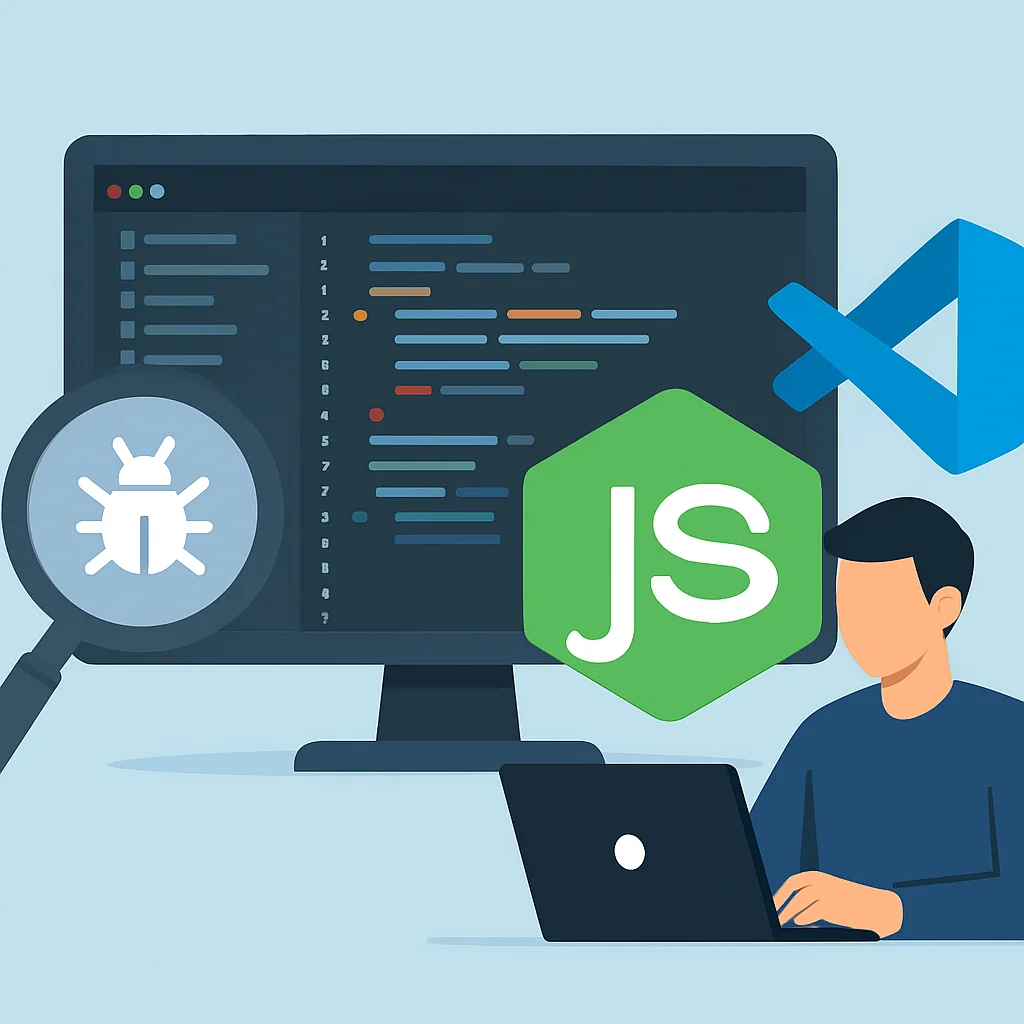
Für serverseitiges JavaScript mit Node.js ist Visual Studio Code (VS Code) eine der populärsten und leistungsfähigsten IDEs, die ein hervorragendes integriertes Debugging-Erlebnis bietet. Das Debuggen in VS Code ähnelt dem Browser-Debugging, erweitert es aber auf Ihre Backend-Anwendungen.
Debugging-Konfiguration in launch.json
Um das Debugging in VS Code zu starten, müssen Sie eine Debugging-Konfiguration erstellen. Dies geschieht in der Datei .vscode/launch.json in Ihrem Projektverzeichnis. VS Code kann oft automatisch eine Standardkonfiguration für Node.js-Projekte generieren.
Eine typische Konfiguration für eine Node.js-Anwendung sieht wie folgt aus:
{
  "version": "0.2.0",
  "configurations": [
    {
      "type": "node",
      "request": "launch",
      "name": "Launch Program",
      "skipFiles": [
        "<node_internals>/**"
      ],
      "program": "${workspaceFolder}/src/app.js",
      "outFiles": [
        "${workspaceFolder}/dist/**/*.js"
      ]
    }
  ]
}
Hier startet "program": "${workspaceFolder}/src/app.js" Ihre Hauptdatei. "skipFiles" hilft, interne Node.js-Module zu überspringen, ähnlich dem Blackboxing im Browser.
Breakpoints und Schritt-für-Schritt-Ausführung
Sobald Ihre launch.json eingerichtet ist, können Sie Breakpoints in Ihrem Node.js-Code setzen, indem Sie einfach auf die Zeilennummern im VS Code Editor klicken. Wenn Sie die Debugging-Sitzung über das „Run and Debug“-Panel (Strg+Shift+D) starten, wird Ihre Anwendung ausgeführt und an den Breakpoints pausiert.
Die Debugging-Steuerelemente (Play, Step Over, Step Into, Step Out, Stop) sind identisch mit denen in den Browser-DevTools. Dies sorgt für eine konsistente Erfahrung über Frontend und Backend hinweg. Sie können auch bedingte Breakpoints und Logpoints in VS Code verwenden, genau wie im Browser.
Die Integration von Debugging direkt in der IDE macht das Node.js-Debugging in VS Code äußerst effizient und benutzerfreundlich.
Watch-Expressions und Call Stack
Im „Run and Debug“-Panel von VS Code finden Sie auch die Bereiche „Variables“, „Watch“ und „Call Stack“. Der „Variables“-Bereich zeigt Ihnen den aktuellen Zustand aller Variablen im aktuellen Scope. Im „Watch“-Bereich können Sie spezifische Ausdrücke eingeben, deren Werte Sie über die Ausführung hinweg verfolgen möchten.
Der „Call Stack“ ist besonders nützlich, um zu verstehen, wie der Code zu einem bestimmten Breakpoint gelangt ist. Er zeigt die Kette der Funktionsaufrufe an, die zu der aktuellen Ausführungsposition geführt haben. Durch Klicken auf Einträge im Call Stack können Sie zu den entsprechenden Codezeilen springen und den Kontext des Aufrufs überprüfen.
Häufige Fehlerquellen und wie man sie vermeidet

Bestimmte Arten von Fehlern treten in JavaScript häufiger auf als andere. Wenn Sie diese Muster erkennen, können Sie nicht nur schneller debuggen, sondern auch von vornherein robusteren Code schreiben.
Asynchrone Operationen
JavaScript ist eine asynchrone Sprache, und das Debuggen von Promises, async/await und Callbacks kann eine Herausforderung sein. Fehler in asynchronem Code treten oft nicht sofort auf, sondern erst zu einem späteren Zeitpunkt, wenn die Promise aufgelöst oder der Callback ausgeführt wird. Dies kann den Call Stack verwirrend machen.
Tipps: Setzen Sie Breakpoints in den .then()-Blöcken von Promises oder direkt nach await-Aufrufen. Verwenden Sie try...catch-Blöcke, um Fehler in Promises abzufangen und zu protokollieren. Moderne Debugger sind auch besser darin geworden, asynchrone Call Stacks zu verfolgen.
Scoping-Probleme
Fehler im Zusammenhang mit dem Scope von Variablen (insbesondere mit var, let und const) sind eine klassische Fehlerquelle. Variablennamen, die in verschiedenen Scopes wiederverwendet werden, oder Closures, die auf unerwartete Werte zugreifen, können zu schwer fassbaren Bugs führen.
Tipps: Verwenden Sie immer let und const anstelle von var, um Block-Scoping zu gewährleisten. Überprüfen Sie im „Scope“-Panel des Debuggers genau, welche Variablen in einem bestimmten Kontext verfügbar sind und welche Werte sie haben. Wenn Sie mit Closures arbeiten, stellen Sie sicher, dass Sie verstehen, welche Variable aus welchem äußeren Scope erfasst wird.
Typumwandlungsfehler
JavaScript ist eine dynamisch typisierte Sprache, was bedeutet, dass Variablen ihren Typ während der Laufzeit ändern können. Dies ist flexibel, aber auch eine häufige Ursache für Fehler, insbesondere bei der impliziten Typumwandlung durch Operatoren wie == (lose Gleichheit) oder arithmetische Operationen mit Strings.
Tipps: Verwenden Sie immer den strikten Gleichheitsoperator === (und !==) anstelle von ==. Überprüfen Sie die Typen von Variablen mit typeof im Debugger oder in Logpoints. Wenn Sie mit Benutzereingaben arbeiten, stellen Sie sicher, dass Sie diese explizit in den erwarteten Typ umwandeln (z.B. mit parseInt() oder parseFloat()).
Werden Sie zum Debugging-Meister und schreiben Sie zuverlässigeren Code.
Effektives Debugging ist eine der wertvollsten Fähigkeiten, die ein JavaScript-Entwickler besitzen kann. Indem Sie die Browser-DevTools und die leistungsstarken Debugging-Funktionen von VS Code beherrschen, sind Sie bestens gerüstet, um selbst die hartnäckigsten Fehler in Ihren Anwendungen zu finden und zu beheben. Investieren Sie Zeit in das Üben dieser Techniken, und Sie werden nicht nur schneller arbeiten, sondern auch Code von höherer Qualität liefern. Happy Debugging!