

ZUSAMMENFASSUNG
Die besten Browser-Extensions für Entwickler 2026: Produktivität und Workflow optimieren
Ein umfassender Guide zu unverzichtbaren Browser-Extensions, die den Entwickler-Workflow revolutionieren und die Produktivität steigern.
Keywords: Browser Extensions, Entwickler Tools, Produktivität
EINLEITUNG
Hintergrund & Bedeutung – Warum Browser-Extensions unverzichtbar sind
In der dynamischen Welt der Webentwicklung ist Effizienz nicht nur ein wünschenswertes Ziel, sondern eine absolute Notwendigkeit. Angesichts ständig wachsender Anforderungen an Performance, Benutzerfreundlichkeit und Sicherheit müssen Entwicklerinnen und Entwickler ihren Workflow kontinuierlich optimieren. Hier kommen Browser-Extensions ins Spiel: Sie sind kleine, aber mächtige Werkzeuge, die den Funktionsumfang eines Browsers erweitern und eine Vielzahl von Aufgaben automatisieren, vereinfachen oder überhaupt erst ermöglichen.
Im Jahr 2026, in einer Ära, die von komplexen Single-Page Applications (SPAs), Microservices-Architekturen und einer immer stärkeren Fokussierung auf die User Experience geprägt ist, sind Browser-Extensions mehr als nur nette Gimmicks. Sie sind unverzichtbare Begleiter, die von der initialen Konzeption über das Debugging bis hin zur Performance-Optimierung wertvolle Dienste leisten. Studien zeigen, dass der gezielte Einsatz von Produktivitätstools, zu denen Browser-Extensions zweifellos gehören, die Arbeitszeit um bis zu 30% reduzieren kann, indem repetitive Aufgaben minimiert und der Zugriff auf wichtige Informationen beschleunigt wird. Dies führt nicht nur zu einer höheren Produktivität, sondern auch zu einer besseren Code-Qualität und weniger Frustration im Entwicklungsprozess.
Dieser Beitrag beleuchtet die besten Browser-Extensions für Entwickler im Jahr 2026, die speziell darauf ausgelegt sind, den Workflow zu optimieren, Debugging-Prozesse zu beschleunigen und das Webdesign zu perfektionieren. Wir werden uns sowohl gängige als auch spezialisierte Tools ansehen, die in Chrome, Firefox und anderen modernen Browsern eine entscheidende Rolle spielen.

KERNPUNKT
Browser-Extensions sind im Jahr 2026 essenziell für die Optimierung des Entwickler-Workflows, da sie die Produktivität durch Automatisierung und erweiterte Funktionalität um bis zu 30% steigern können.
ANALYSE
Kern-Extensions für den täglichen Workflow
Debugging & Inspektion
Effizientes Debugging ist das Rückgrat jeder erfolgreichen Webentwicklung. Die nativen Developer Tools der Browser sind bereits leistungsstark, aber spezielle Extensions erweitern diese Fähigkeiten erheblich und machen die Fehlersuche zu einer deutlich weniger zeitaufwändigen Aufgabe.
React Developer Tools / Vue.js devtools / Angular DevTools: Diese Framework-spezifischen Extensions sind ein Muss für jeden, der mit modernen JavaScript-Frameworks arbeitet. Sie ermöglichen die Inspektion der Komponentenstruktur, des Zustands (State) und der Props in Echtzeit. Bei einer komplexen React-Anwendung mit 50+ Komponenten können diese Tools die Zeit zur Identifizierung eines State-Bugs von mehreren Stunden auf Minuten reduzieren, da der Zustand jeder Komponente direkt im Browser verfolgt werden kann.
Redux DevTools: Für Anwendungen, die Redux als State-Management-Bibliothek verwenden, ist diese Extension Gold wert. Sie bietet eine umfassende Übersicht über alle Aktionen (Actions), die im Store ausgelöst werden, den Zustand vor und nach jeder Aktion sowie die Möglichkeit, Aktionen zu „reisen“ (Time-Travel Debugging). Dies ist besonders nützlich, um komplexe Interaktionen und deren Auswirkungen auf den globalen Zustand nachzuvollziehen. Stell dir vor, du hast eine App mit 10 verschiedenen Benutzerinteraktionen, die den Redux-Store beeinflussen. Ohne diese Extension wäre es extrem schwierig, die genaue Reihenfolge und den Zustand nach jedem Schritt zu rekonstruieren.
CODE-ERKLÄRUNG
Dieses Beispiel zeigt einen Auszug aus dem Redux-Store, wie er in den Redux DevTools sichtbar wäre. Man sieht den Zustand vor und nach einer Aktion sowie die Aktion selbst. Das "Time Travel Debugging" erlaubt es, durch diese Zustände zu navigieren.
// Beispielansicht in Redux DevTools
// Zustand VOR der Aktion
{
  "user": {
    "isAuthenticated": false,
    "data": null
  },
  "cart": {
    "items": [],
    "total": 0
  }
}

// Aktion: USER_LOGIN
{
  "type": "USER_LOGIN",
  "payload": { "id": "123", "name": "Kwonnen" }
}

// Zustand NACH der Aktion
{
  "user": {
    "isAuthenticated": true,
    "data": { "id": "123", "name": "Kwonnen" }
  },
  "cart": {
    "items": [],
    "total": 0
  }
}
KERNPUNKT
Framework-spezifische DevTools (React, Vue, Angular) und Redux DevTools sind unverzichtbar für das Debugging komplexer SPAs, da sie tiefe Einblicke in Komponenten- und Anwendungszustand bieten und Time-Travel Debugging ermöglichen.
Design & Layout
Die präzise Umsetzung von Designs ist entscheidend für eine ansprechende User Experience. Extensions in diesem Bereich helfen, Pixel-Perfektion zu erreichen und Design-Abweichungen schnell zu identifizieren.
Page Ruler Redux: Diese Extension ermöglicht es, Elemente auf einer Webseite exakt zu vermessen – Pixel für Pixel. Wenn ein Designer eine Schaltfläche mit einer Breite von 120px und einem Abstand von 16px zum nächsten Element vorgibt, kann Page Ruler Redux dies im Handumdrehen überprüfen. Dies eliminiert das Rätselraten und die Notwendigkeit, ständig zwischen Design-Mockups und dem Browser hin und her zu wechseln.
WhatFont: Wie der Name schon sagt, identifiziert diese Extension schnell und einfach die auf einer Webseite verwendeten Schriftarten. Einfach über den Text hovern, und schon werden Schriftfamilie, Größe, Gewicht und Farbe angezeigt. Dies ist unerlässlich, um konsistente Typografie über eine gesamte Website hinweg zu gewährleisten und Abweichungen von Design-Spezifikationen sofort zu erkennen.
ColorZilla: Ein leistungsstarker Farbwähler und Farbpalettengenerator. Entwickler können jede Farbe auf einer Webseite aufnehmen, den Hex-, RGB- oder HSL-Wert kopieren und sogar eine Palette der auf der Seite verwendeten Farben extrahieren. Dies ist besonders nützlich, um die Farbrichtlinien eines Corporate Designs einzuhalten oder um fehlende Farbdefinitionen schnell zu finden.
Pesticide for Chrome/Firefox: Diese Extension fügt jedem HTML-Element auf einer Seite eine farbige Umrandung hinzu, was das Layout-Debugging erheblich vereinfacht. Man kann auf einen Blick sehen, wie Box-Modelle interagieren, welche Elemente überlappen oder wo unerwartete Abstände auftreten. Dies ist besonders hilfreich bei der Arbeit mit komplexen CSS-Layouts oder Flexbox/Grid-Systemen.

Performance & SEO
Schnelle Ladezeiten und eine gute Auffindbarkeit in Suchmaschinen sind entscheidend für den Erfolg jeder Webseite. Spezielle Extensions helfen, diese Aspekte zu analysieren und zu optimieren.
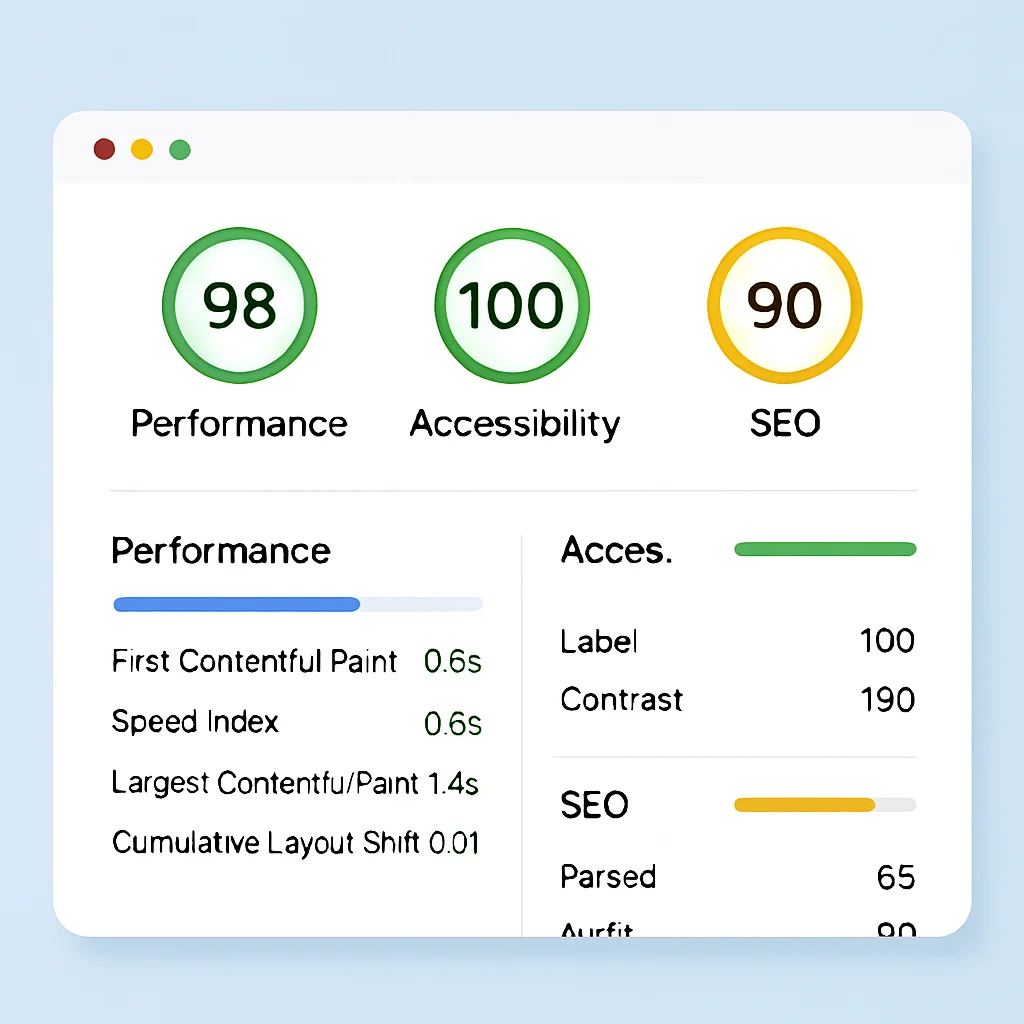
Lighthouse (integriert in Chrome DevTools): Obwohl Lighthouse in Chrome integriert ist, ist es so fundamental, dass es hier erwähnt werden muss. Es bietet umfassende Audits für Performance, Accessibility, Best Practices, SEO und Progressive Web Apps (PWAs). Ein typischer Audit liefert detaillierte Metriken wie First Contentful Paint (FCP), Largest Contentful Paint (LCP) und Cumulative Layout Shift (CLS), zusammen mit konkreten Empfehlungen zur Verbesserung. Ein Score von unter 50 in der Performance-Kategorie ist ein klares Warnsignal und erfordert sofortige Aufmerksamkeit.
Web Vitals: Diese Google-Extension zeigt die Core Web Vitals (LCP, FID, CLS) einer Seite in Echtzeit an. Dies ist besonders nützlich, um Performance-Probleme zu erkennen, die durch JavaScript-Ausführung oder Layout-Verschiebungen verursacht werden, während man mit der Seite interagiert. Es bietet eine sofortige Rückmeldung, die über statische Lighthouse-Berichte hinausgeht.
SEO Minion: Ein All-in-One-Tool für SEO-Analysen. Es hilft, On-Page-SEO-Probleme wie defekte Links, fehlende Alt-Texte, doppelte Inhalte oder Probleme mit Hreflang-Tags zu identifizieren. Ein schneller Check mit SEO Minion kann beispielsweise aufdecken, dass 20% der internen Links auf einer Seite kaputt sind, was sich negativ auf das Crawling und die Benutzererfahrung auswirkt.
Produktivität & Workflow
Neben den technischen Aspekten gibt es auch Extensions, die den allgemeinen Arbeitsalltag angenehmer und effizienter gestalten.
LastPass / Bitwarden: Passwortmanager sind für Entwickler nicht nur aus Sicherheitsgründen unverzichtbar, sondern auch, um den Zugriff auf verschiedene Systeme, Server und Dienste zu beschleunigen. Das manuelle Eingeben oder Suchen von Passwörtern kann pro Tag mehrere Minuten in Anspruch nehmen; über das Jahr summiert sich das zu Stunden. Diese Tools speichern und füllen Anmeldedaten sicher aus.
Momentum: Ersetzt die Standard-New-Tab-Seite durch ein personalisiertes Dashboard mit To-Do-Liste, Wetter, inspirierenden Zitaten und Fokus-Funktionen. Es hilft, den Fokus zu behalten und Ablenkungen zu minimieren, indem es eine ruhige und produktive Umgebung schafft, sobald ein neuer Tab geöffnet wird.
JSON Viewer: Wenn man häufig mit APIs arbeitet, die JSON-Antworten liefern, ist diese Extension ein Segen. Sie formatiert unübersichtliche JSON-Strings in eine lesbare, farbcodierte Baumstruktur. Das manuelle Kopieren in einen externen Formatter entfällt, was bei 50+ API-Calls pro Tag eine signifikante Zeitersparnis bedeutet.
Live Reload: Für die Frontend-Entwicklung ist diese Extension ein Game Changer. Sie aktualisiert den Browser automatisch, sobald Änderungen an den Code-Dateien erkannt werden. Das ständige manuelle Neuladen der Seite entfällt, was den Entwicklungsprozess flüssiger macht und wertvolle Sekunden bei jeder Code-Änderung spart.
KERNPUNKT
Produktivitäts-Extensions wie JSON Viewer und Live Reload automatisieren repetitive Aufgaben und verbessern die Ergonomie des Entwickler-Workflows, was zu einer spürbaren Zeitersparnis und weniger Kontextwechsel führt.
Security & Privacy (aus Entwicklersicht)
Auch wenn Entwickler primär Sicherheitsfeatures in den Anwendungen selbst implementieren, können bestimmte Browser-Extensions bei Tests und der Simulation von Nutzerverhalten nützlich sein.
ModHeader: Ermöglicht die Modifikation von HTTP-Request- und Response-Headern. Dies ist äußerst wertvoll für das Testen von APIs, das Debugging von CORS-Problemen oder das Simulieren verschiedener Szenarien, z.B. das Hinzufügen eines Authentifizierungs-Tokens oder das Ändern des User-Agent, um mobiles Verhalten auf dem Desktop zu simulieren, ohne die DevTools zu öffnen.
User-Agent Switcher: Eine einfache, aber effektive Extension, um den User-Agent-String des Browsers zu ändern. Dies ist unerlässlich, um zu testen, wie eine Website in verschiedenen Browsern, Betriebssystemen oder auf mobilen Geräten gerendert wird, ohne physisch auf diese Geräte zugreifen zu müssen. Es hilft, rendering-spezifische Bugs zu finden, die nur unter bestimmten Bedingungen auftreten.
CODE-ERKLÄRUNG
Dieses Beispiel zeigt, wie man mit ModHeader einen spezifischen Header zu einem Request hinzufügt. Hier wird ein Autorisierungs-Token für eine API-Anfrage gesetzt, was für das Testen von geschützten Endpunkten unerlässlich ist.
// Beispiel: ModHeader Konfiguration
// Regel 1: Hinzufügen eines Authorization-Headers
{
  "name": "Authorization",
  "value": "Bearer your_jwt_token_12345",
  "comment": "Für API-Authentifizierung",
  "enabled": true,
  "urls": ["*://api.kwonnen.com/*"]
}

// Regel 2: User-Agent für mobiles Testen ändern
{
  "name": "User-Agent",
  "value": "Mozilla/5.0 (iPhone; CPU iPhone OS 15_0 like Mac OS X) AppleWebKit/605.1.15 (KHTML, like Gecko) Version/15.0 Mobile/15E148 Safari/604.1",
  "comment": "iPhone-Simulator",
  "enabled": false, // Nur bei Bedarf aktivieren
  "urls": ["*://localhost:3000/*"]
}
Feature Card: ModHeader
Header-Modifikation — Ermöglicht das Hinzufügen, Modifizieren oder Löschen von Request- und Response-Headern für spezifische URLs oder Muster.
Regelbasierte Aktivierung — Regeln können für bestimmte URLs oder Domänen aktiviert/deaktiviert werden, was präzises Testen ermöglicht.
HERAUSFORDERUNGEN
Herausforderungen und Best Practices bei der Extension-Nutzung
So nützlich Browser-Extensions auch sind, ihr Einsatz birgt auch potenzielle Risiken und Herausforderungen, die Entwickler kennen und managen sollten.
ANWENDUNG
Praktische Anwendung – Integration in den Entwicklungszyklus
Browser-Extensions sind nicht nur isolierte Tools, sondern lassen sich nahtlos in verschiedene Phasen des Softwareentwicklungszyklus (SDLC) integrieren, um den gesamten Prozess zu optimieren.
Anwendungsfall: Remote-Debugging einer mobilen Ansicht
Ein Entwickler arbeitet an einer responsiven Webanwendung. Er nutzt den User-Agent Switcher, um die mobile Ansicht auf seinem Desktop zu simulieren. Gleichzeitig verwendet er die React Developer Tools, um den State der Komponenten in der mobilen Ansicht zu debuggen, und Lighthouse, um die Performance der mobilen Version zu bewerten. Ohne diese Tools müsste er die Anwendung auf physischen Geräten testen, was den Prozess erheblich verlangsamen würde.
Anwendungsfall: API-Integration und Fehlerbehebung
Bei der Integration einer neuen API verwendet ein Backend-Entwickler ModHeader, um spezifische Authentifizierungs-Header zu den Anfragen hinzuzufügen. Die API-Antworten werden dann sofort durch JSON Viewer in einem lesbaren Format dargestellt, was die Analyse und Fehlersuche bei fehlerhaften Daten oder unerwarteten Statuscodes erheblich vereinfacht. Dies spart Stunden beim Debuggen von API-Kommunikationsproblemen.
KERNPUNKT
Die strategische Integration von Browser-Extensions in jede Phase des SDLC – von der Konzeption bis zur Qualitätssicherung – führt zu einer erheblichen Effizienzsteigerung, reduzierter Fehlerrate und optimierten Entwicklungsergebnissen.
Häufig gestellte Fragen (FAQ)
Q. Welche Browser-Extensions sind für Frontend-Entwickler im Jahr 2026 am wichtigsten?
A. Für Frontend-Entwickler sind im Jahr 2026 Extensions wie React/Vue/Angular DevTools, Redux DevTools, Page Ruler Redux, WhatFont, ColorZilla und Live Reload von größter Bedeutung, da sie direkt das Debugging, Design-Überprüfung und den Workflow im Browser unterstützen.
Q. Wie kann ich die Performance meines Browsers verbessern, wenn ich viele Extensions nutze?
A. Um die Browser-Performance zu verbessern, sollten Sie nur notwendige Extensions installieren, ungenutzte deaktivieren oder deinstallieren und separate Browser-Profile für unterschiedliche Aufgabenbereiche (z.B. Entwicklung und privates Surfen) verwenden. Regelmäßige Updates der Extensions helfen ebenfalls.
Q. Sind Browser-Extensions sicher zu verwenden?
A. Browser-Extensions können sicher sein, wenn man Vorsichtsmaßnahmen trifft. Installieren Sie nur Extensions aus offiziellen und vertrauenswürdigen Quellen, überprüfen Sie die angeforderten Berechtigungen kritisch und halten Sie Ihre Extensions immer auf dem neuesten Stand. Seien Sie misstrauisch gegenüber Extensions, die zu weitreichende Berechtigungen anfordern.
Q. Welche Extension hilft am besten bei der SEO-Optimierung einer Webseite?
A. Für die SEO-Optimierung sind im Jahr 2026 die integrierten Lighthouse-Audits in Chrome DevTools sowie die Extension SEO Minion besonders hilfreich. Lighthouse bietet umfassende Berichte zu Performance, Barrierefreiheit und SEO, während SEO Minion spezifische On-Page-SEO-Probleme identifiziert.
Danke fürs Lesen!
Die Auswahl der richtigen Browser-Extensions kann Ihren Entwickler-Workflow im Jahr 2026 erheblich optimieren und Ihre Produktivität auf ein neues Niveau heben. Experimentieren Sie mit den hier vorgestellten Tools und finden Sie die Kombination, die am besten zu Ihren individuellen Bedürfnissen passt.
Fragen? Schreibt es in die Kommentare!