
ZUSAMMENFASSUNG
Barrierefreiheit in Apps 2026: Dein Guide für inklusive Android & iOS Anwendungen
Ein umfassender Leitfaden zur Implementierung von Barrierefreiheit in mobilen Anwendungen.
Keywords: Mobile Entwicklung, Barrierefreiheit, Inklusive Apps
INHALTSVERZEICHNIS
1 Einführung in die Digitale Inklusion
2 Grundlagen der Barrierefreiheit in mobilen Apps
3 Android Accessibility: Best Practices & Implementierung
4 iOS Accessibility: Best Practices & Implementierung
5 Herausforderungen und Lösungsansätze
6 Praktische Anwendung: Testen und Design
7 FAQ
EINFÜHRUNG
Einführung in die Digitale Inklusion
In einer zunehmend digitalisierten Welt, in der mobile Anwendungen zu einem integralen Bestandteil unseres täglichen Lebens geworden sind, ist es unerlässlich, dass diese Technologien für jeden zugänglich sind. Barrierefreiheit in der App-Entwicklung ist nicht nur eine Frage der sozialen Verantwortung, sondern auch ein entscheidender Faktor für den Markterfolg und die Einhaltung gesetzlicher Vorschriften. Im Jahr 2026 rücken diese Aspekte mehr denn je in den Fokus, da die Nutzerbasis diverser wird und die Erwartungen an eine inklusive User Experience steigen.
Weltweit leben laut der Weltgesundheitsorganisation (WHO) über eine Milliarde Menschen mit einer Form von Behinderung. Das entspricht etwa 15% der Weltbevölkerung. Diese Zahlen verdeutlichen das enorme Potenzial einer Zielgruppe, die oft übersehen wird. Für App-Entwickler und Unternehmen bedeutet dies, dass die Nichtberücksichtigung von Barrierefreiheit nicht nur ethisch bedenklich ist, sondern auch einen erheblichen Verlust an potenziellen Nutzern und Einnahmen darstellt. Studien zeigen, dass der Kaufkraft von Menschen mit Behinderungen und ihren Familienangehörigen allein in den USA über 490 Milliarden US-Dollar pro Jahr beträgt. Eine barrierefreie App kann somit einen direkten positiven Einfluss auf die Nutzerzahlen und den ROI haben.
„Barrierefreiheit ist kein Feature, das man nachträglich hinzufügt. Es ist eine grundlegende Anforderung, die von Anfang an in den Design- und Entwicklungsprozess integriert werden muss, um eine wirklich inklusive digitale Erfahrung zu schaffen.“
— Kwonnen, 2026
Die rechtlichen Rahmenbedingungen für Barrierefreiheit sind ebenfalls strenger geworden. In vielen Ländern gibt es Gesetze, die digitale Barrierefreiheit vorschreiben, wie beispielsweise der Americans with Disabilities Act (ADA) in den USA oder das Barrierefreiheitsstärkungsgesetz (BFSG) in Deutschland, das ab Mitte 2025 auch für private Unternehmen und deren digitale Produkte greift. Die Nichteinhaltung kann zu kostspieligen Klagen und Reputationsschäden führen. Daher ist es für Entwickler und Unternehmen im Jahr 2026 nicht mehr optional, sondern eine Notwendigkeit, Barrierefreiheit in ihren mobilen Anwendungen proaktiv zu implementieren.

KERNPUNKT
Digitale Inklusion durch Barrierefreiheit ist im Jahr 2026 nicht nur eine ethische Pflicht, sondern ein entscheidender Wettbewerbsvorteil und eine rechtliche Notwendigkeit, um eine breitere Nutzerbasis zu erschließen und Compliance zu gewährleisten.
KERNINHALTE
Grundlagen der Barrierefreiheit in mobilen Apps
Um Barrierefreiheit effektiv in mobilen Anwendungen zu implementieren, ist es entscheidend, die grundlegenden Prinzipien und Standards zu verstehen. Der wichtigste internationale Standard sind die Web Content Accessibility Guidelines (WCAG), die von der Web Accessibility Initiative (WAI) des World Wide Web Consortium (W3C) entwickelt wurden. Obwohl WCAG primär für Webinhalte konzipiert wurden, sind ihre Prinzipien universell anwendbar und bilden die Basis für Barrierefreiheit in mobilen Apps.
Die WCAG basieren auf vier Hauptprinzipien, oft als „POUR“ bezeichnet:
- Wahrnehmbar (Perceivable): Informationen und Bestandteile der Benutzeroberfläche müssen den Nutzern in einer Weise präsentiert werden, die sie wahrnehmen können. Dies bedeutet, dass Inhalte nicht nur visuell, sondern auch auditiv oder taktil zugänglich sein müssen. Beispiele hierfür sind alternative Texte für Bilder, Untertitel für Videos und die Unterstützung von Screenreadern.
- Bedienbar (Operable): Bestandteile der Benutzeroberfläche und Navigation müssen bedienbar sein. Nutzer müssen in der Lage sein, mit der App zu interagieren, unabhängig davon, ob sie eine Maus, Tastatur, Touch-Gesten oder assistive Technologien verwenden. Dies umfasst die Bereitstellung von Tastaturnavigation, ausreichende Zeitlimits und die Vermeidung von Inhalten, die Anfälle auslösen könnten.
- Verständlich (Understandable): Informationen und die Bedienung der Benutzeroberfläche müssen verständlich sein. Nutzer müssen in der Lage sein, den Inhalt und die Funktionsweise der App zu verstehen. Dazu gehören klare und konsistente Navigation, lesbare Texte und die Bereitstellung von Hilfestellungen bei Fehleingaben.
- Robust (Robust): Inhalte müssen robust genug sein, damit sie von einer großen Auswahl an Benutzeragenten, einschließlich assistierender Technologien, interpretiert werden können. Dies bedeutet, dass Apps mit verschiedenen Geräten, Browsern und assistiven Technologien kompatibel sein müssen und zukünftigen technologischen Entwicklungen standhalten sollten.
KERNPUNKT
Die WCAG-Prinzipien (Wahrnehmbar, Bedienbar, Verständlich, Robust) bilden das Fundament für die Entwicklung barrierefreier mobiler Anwendungen und gewährleisten eine universelle Zugänglichkeit.
Für mobile Anwendungen sind insbesondere Aspekte wie Touch-Target-Größen, Farbkontraste, dynamische Schriftgrößen, die Unterstützung von Screenreadern (TalkBack auf Android, VoiceOver auf iOS) und die Vermeidung komplexer Gesten von Bedeutung. Die Implementierung dieser Prinzipien von Beginn an im Design- und Entwicklungsprozess ist wesentlich effizienter und kostengünstiger, als sie nachträglich zu integrieren.
„Design for all“ ist mehr als nur ein Schlagwort. Es ist eine Verpflichtung, Produkte zu schaffen, die von jedem genutzt werden können, unabhängig von Fähigkeiten oder Einschränkungen. Dies fördert nicht nur Inklusion, sondern verbessert auch die Benutzerfreundlichkeit für alle.
— UX Design Principle
DETAILLIERTE ANALYSE
Android Accessibility: Best Practices & Implementierung
Android bietet eine robuste Suite von Accessibility-Funktionen und APIs, die Entwicklern helfen, inklusive Apps zu erstellen. Der Schlüssel zur Barrierefreiheit auf Android liegt in der korrekten Nutzung dieser Tools und der Einhaltung von Designrichtlinien. Im Folgenden werden die wichtigsten Aspekte und Best Practices für Android-Apps im Jahr 2026 erläutert.
1. TalkBack-Optimierung
TalkBack ist der Screenreader von Android, der blinden und sehbehinderten Nutzern die Interaktion mit der Benutzeroberfläche ermöglicht, indem er Elemente laut vorliest und über Gesten navigierbar macht. Die korrekte Implementierung von contentDescription für UI-Elemente ist hierbei von größter Bedeutung.
Jedes interaktive oder informative UI-Element, das keinen sichtbaren Text hat (z.B. Icons, Buttons ohne Textlabel), sollte eine aussagekräftige contentDescription erhalten. Dies ermöglicht TalkBack, den Zweck des Elements präzise zu vermitteln.
CODE-ERKLÄRUNG
Dieses XML-Snippet zeigt, wie ein ImageView mit einer contentDescription versehen wird, die von TalkBack vorgelesen wird.
<ImageView
    android:id="@+id/back_button"
    android:layout_width="wrap_content"
    android:layout_height="wrap_content"
    android:src="@drawable/ic_arrow_back"
    android:contentDescription="@string/back_button_description" />
Für komplexere Elemente oder dynamische Inhalte kann die contentDescription programmatisch gesetzt oder aktualisiert werden. Zudem sollte die Fokusreihenfolge (Tab-Reihenfolge) logisch sein und der visuellen Anordnung folgen. Dies kann mit android:focusable und android:nextFocus... Attributen oder durch die Verwendung von Accessibility-Diensten in Android Jetpack Compose gesteuert werden.
2. Große Schrift und Kontrast
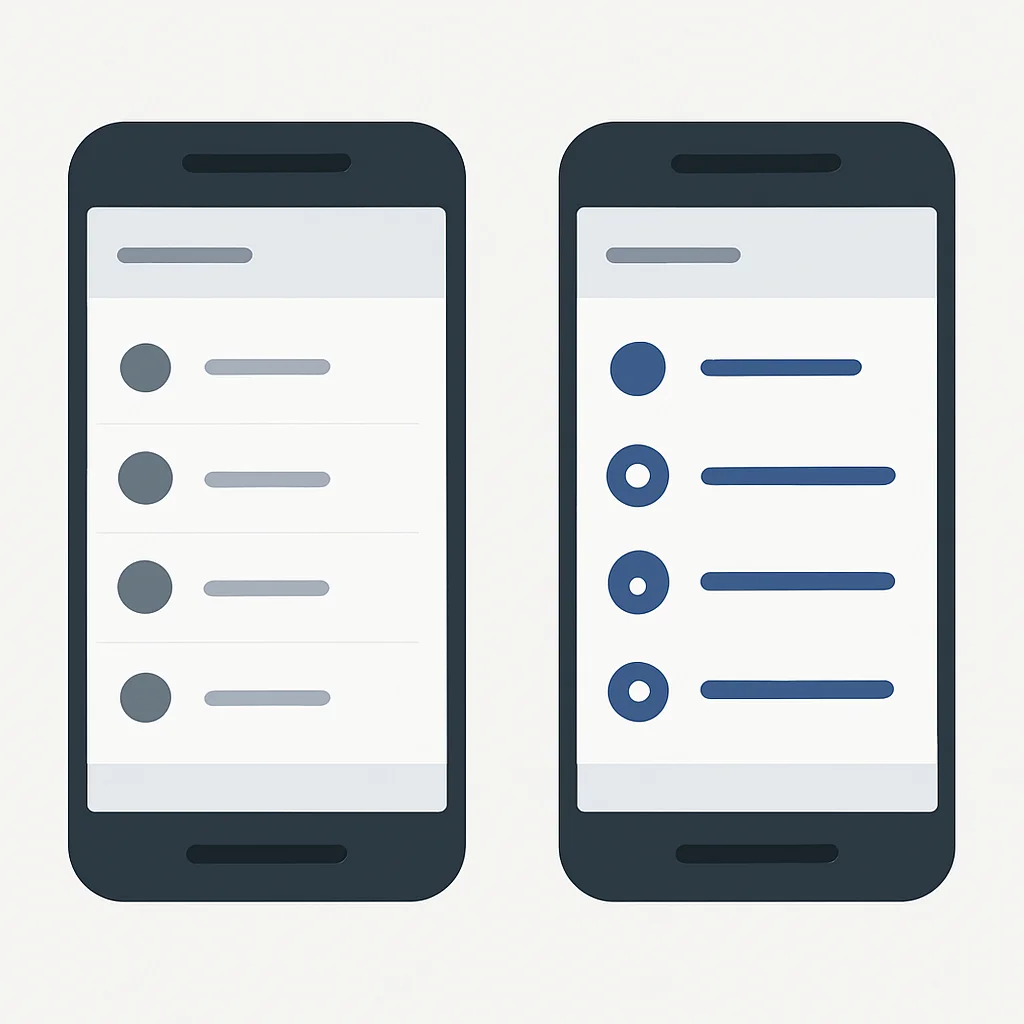
Nutzer mit Sehschwäche verlassen sich oft auf die Systemeinstellung für große Schriftgrößen. Apps sollten diese Einstellungen respektieren und ihr Layout entsprechend anpassen, ohne dass Inhalte abgeschnitten werden oder sich überlappen. Die Verwendung von sp (scale-independent pixel) für Textgrößen ist hierbei entscheidend, da sie sich an die Systemeinstellungen anpassen.
Ein ausreichender Farbkontrast zwischen Text und Hintergrund ist ebenfalls kritisch. Die WCAG 2.1 empfehlen ein Kontrastverhältnis von mindestens 4.5:1 für normalen Text und 3:1 für großen Text oder grafische Objekte. Tools wie der Google Accessibility Scanner können helfen, diese Kontrastprobleme zu identifizieren.
3. Touch-Targets
Für Nutzer mit motorischen Einschränkungen oder solchen, die große Finger haben, sind ausreichend große Touch-Targets unerlässlich. Google empfiehlt eine Mindestgröße von 48×48 dp für interaktive Elemente. Dies gilt auch, wenn das sichtbare Element kleiner ist; das tatsächliche klickbare Gebiet sollte diese Größe erreichen.
KERNPUNKT
Die Android-Barrierefreiheit basiert auf der korrekten Nutzung von contentDescription für Screenreader, der Anpassung an dynamische Schriftgrößen, hohem Farbkontrast und der Bereitstellung großer Touch-Targets.
4. Semantische UI und Zustandsinformationen
Verwenden Sie native Android UI-Komponenten, wo immer möglich, da diese in der Regel bereits barrierefrei sind. Bei der Entwicklung eigener, komplexer Views ist es wichtig, die Accessibility-APIs zu nutzen, um semantische Informationen über den Zustand und die Rolle der Elemente bereitzustellen. Beispielsweise können Sie den Zustand eines Checkbox-Elements (android:checked) oder die Rolle eines benutzerdefinierten Buttons (android:role in Android 12+) korrekt an assistive Technologien übermitteln.
CODE-ERKLÄRUNG
Dieses Kotlin-Snippet zeigt, wie man in Jetpack Compose eine contentDescription für ein Icon setzt und einen benutzerdefinierten Zustand für die Barrierefreiheit beschreibt.
@Composable
fun MyCustomToggle(
    isChecked: Boolean,
    onToggle: () -> Unit
) {
    val description = if (isChecked) "Aktiviert" else "Deaktiviert"
    Icon(
        imageVector = Icons.Default.ToggleOn,
        contentDescription = "Schalter " + description,
        modifier = Modifier
            .clickable(onClick = onToggle)
            .semantics {
                stateDescription = description
                role = Role.Switch
            }
    )
}
Durch die Verwendung von Modifikatoren wie .semantics in Jetpack Compose können Entwickler detaillierte Informationen über die Bedeutung und den Zustand von UI-Elementen bereitstellen, die für assistive Technologien unerlässlich sind. Dies ist besonders wichtig für benutzerdefinierte Komponenten, die möglicherweise nicht die Standard-Semantik der Android-Plattform erben.
DETAILLIERTE ANALYSE
iOS Accessibility: Best Practices & Implementierung
Apples iOS-Plattform ist bekannt für ihre umfassenden Accessibility-Funktionen, die seit langem ein Kernstück des Betriebssystems sind. VoiceOver, Dynamic Type und die Anpassung an verschiedene Display-Einstellungen sind nur einige der integrierten Funktionen, die Entwickler nutzen sollten. Hier sind die Best Practices für barrierefreie iOS-Apps im Jahr 2026.
1. VoiceOver-Optimierung
VoiceOver ist Apples leistungsstarker Screenreader, der blinden und sehbehinderten Nutzern ermöglicht, iOS-Geräte durch Hören und Gesten zu bedienen. Um VoiceOver effektiv zu unterstützen, müssen Entwickler die accessibilityLabel, accessibilityHint und accessibilityTrait für alle UI-Elemente korrekt setzen.
accessibilityLabel beschreibt den Zweck eines Elements prägnant. accessibilityHint bietet zusätzliche Informationen darüber, was passiert, wenn der Nutzer mit dem Element interagiert. accessibilityTrait definiert die Art des Elements (z.B. Button, Link, Überschrift).
CODE-ERKLÄRUNG
Dieses Swift-Snippet zeigt, wie man in SwiftUI Accessibility-Modifikatoren für einen Button setzt.
Button("Zurück") {
    // Aktion für den Zurück-Button
}
.accessibilityLabel("Zurück-Navigation")
.accessibilityHint("Kehrt zum vorherigen Bildschirm zurück")
.accessibilityAddTraits(.isButton)
Es ist auch wichtig, die Fokusreihenfolge von VoiceOver zu überprüfen. Standardmäßig folgt VoiceOver der visuellen Anordnung der Elemente, aber bei komplexen Layouts oder benutzerdefinierten Ansichten kann es notwendig sein, dies manuell mit accessibilityElement und accessibilityElements anzupassen.
2. Dynamic Type und Dark Mode
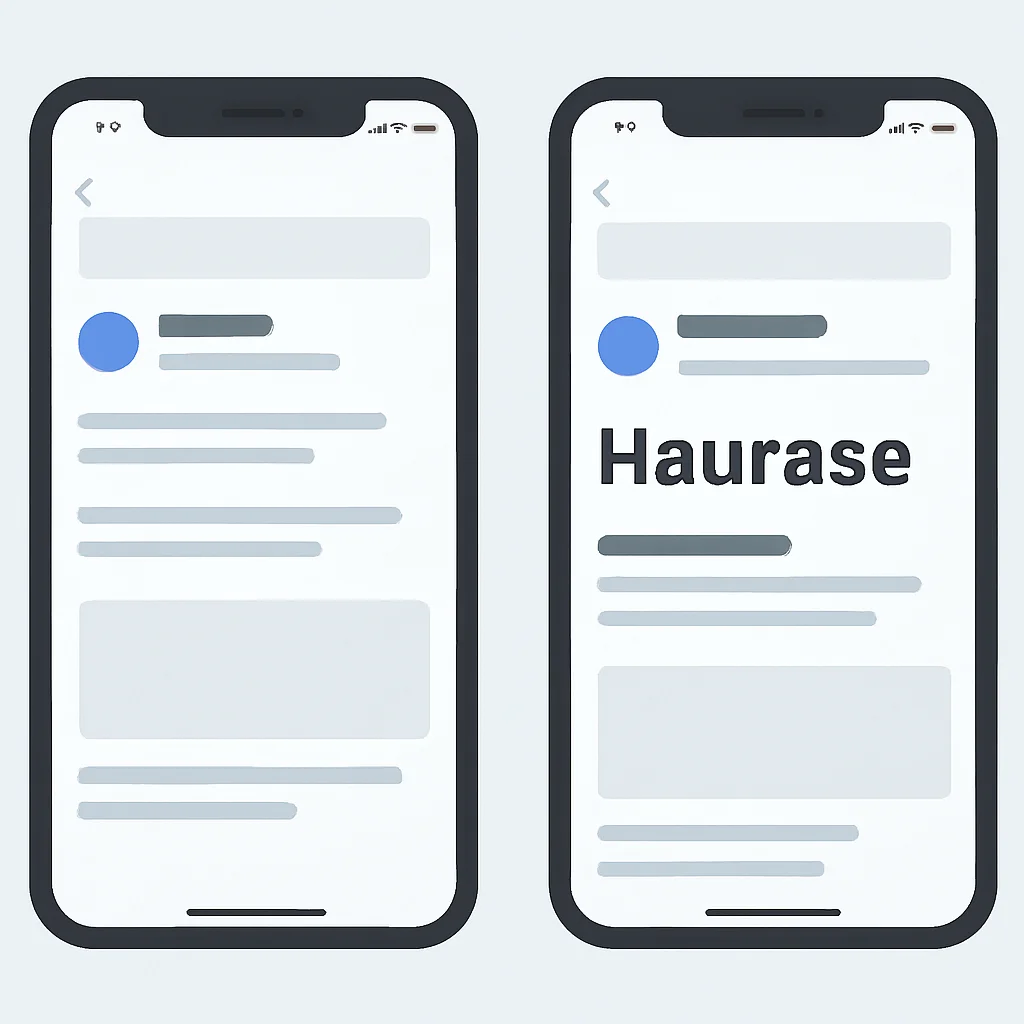
Apples Dynamic Type ermöglicht es Nutzern, ihre bevorzugte Textgröße systemweit einzustellen. Apps sollten diese Einstellung respektieren und ihr Layout dynamisch anpassen. Verwenden Sie für Text in Ihrer App die Textstile des Systems (z.B. UIFont.preferredFont(forTextStyle: .body) in UIKit oder .font(.body) in SwiftUI), um dies automatisch zu unterstützen. Testen Sie Ihre App mit verschiedenen Schriftgrößen, um sicherzustellen, dass keine Inhalte abgeschnitten werden.
Der Dark Mode (Dunkelmodus) ist ebenfalls eine wichtige Barrierefreiheitsfunktion, die den Sehkomfort bei schlechten Lichtverhältnissen oder für Nutzer mit Lichtempfindlichkeit verbessert. Achten Sie darauf, dass Ihre App den Dunkelmodus vollständig unterstützt und ausreichende Kontraste in beiden Modi gewährleistet sind.
KERNPUNKT
Die iOS-Barrierefreiheit erfordert die präzise Nutzung von accessibilityLabel, accessibilityHint und accessibilityTrait für VoiceOver, die Unterstützung von Dynamic Type für variable Textgrößen und die vollständige Integration des Dark Mode.
3. Hit Regions und reduzierte Bewegung
Ähnlich wie bei Android sollten interaktive Elemente in iOS ausreichend große Hit Regions (Mindestgröße 44×44 pt) haben, um die Bedienung für Nutzer mit motorischen Einschränkungen zu erleichtern. Auch wenn ein Icon visuell kleiner ist, sollte der klickbare Bereich groß genug sein.
iOS bietet auch die Einstellung „Bewegung reduzieren“, die Animationen und Parallax-Effekte reduziert. Apps sollten diese Einstellung respektieren und unnötige oder potenziell störende Animationen deaktivieren, um Nutzern mit Vestibularstörungen oder Angstzuständen ein angenehmeres Erlebnis zu bieten. Dies kann mit UIAccessibility.isReduceMotionEnabled in UIKit oder dem @Environment(\.accessibilityReduceMotion) Property Wrapper in SwiftUI überprüft werden.
PROBLEM LÖSUNG
Herausforderungen und Lösungsansätze
Die Implementierung von Barrierefreiheit ist nicht immer einfach und bringt oft spezifische technische Herausforderungen mit sich. Besonders bei komplexen Anwendungen mit benutzerdefinierten UI-Komponenten oder dynamischen Inhalten können Fallstricke auftreten. Dieser Abschnitt beleuchtet einige gängige Probleme und bietet praktikable Lösungsansätze.
PROBLEM 01
Benutzerdefinierte Ansichten und komplexe Gesten
Viele Apps verwenden benutzerdefinierte Ansichten, die nicht die nativen Accessibility-APIs erben. Dies kann dazu führen, dass Screenreader diese Elemente nicht erkennen oder ihre Funktionalität nicht korrekt vermitteln. Komplexe Wischgesten oder Pinch-to-Zoom können für Nutzer mit motorischen Einschränkungen oder Sehbehinderungen unbedienbar sein.
LÖSUNG — Semantische Informationen manuell bereitstellen und Alternativen anbieten
Für benutzerdefinierte Ansichten müssen Sie die Accessibility-APIs der Plattform explizit nutzen. Auf Android bedeutet dies, AccessibilityNodeInfo und AccessibilityDelegate zu verwenden, um die Rolle, den Zustand und die Aktionen der Ansicht zu beschreiben. In iOS können Sie UIAccessibilityElement und UIAccessibilityContainer implementieren. Für komplexe Gesten sollten Sie immer alternative Bedienmethoden anbieten, z.B. Buttons für Zoom-Funktionen oder einfache Tap-Events anstelle von Wischgesten.
CODE-ERKLÄRUNG
Beispiel für eine benutzerdefinierte Android-Ansicht, die Accessibility-Eigenschaften überschreibt.
// Android: Custom View Accessibility
override fun onInitializeAccessibilityNodeInfo(info: AccessibilityNodeInfo) {
    super.onInitializeAccessibilityNodeInfo(info)
    info.className = Button::class.java.name // Beschreibt es als Button
    info.isClickable = true
    info.contentDescription = "Mein benutzerdefinierter Button"
    info.addAction(AccessibilityNodeInfo.AccessibilityAction.ACTION_CLICK)
}
PROBLEM 02
Dynamische Inhalte und Statusänderungen
Wenn Inhalte dynamisch geladen oder aktualisiert werden (z.B. Ladeindikatoren, Fehlermeldungen, Chat-Nachrichten), können assistive Technologien dies möglicherweise nicht sofort erkennen und dem Nutzer mitteilen. Dies führt zu einer schlechten User Experience für Screenreader-Nutzer.
LÖSUNG — Live Regions und Accessibility Announcements
Sowohl Android als auch iOS bieten Mechanismen, um assistive Technologien über dynamische Änderungen zu informieren. Auf Android können Sie android:accessibilityLiveRegion auf eine Ansicht setzen, um TalkBack anzuweisen, Änderungen in diesem Bereich zu überwachen und anzukündigen. Alternativ können Sie View.announceForAccessibility() verwenden. In iOS können Sie UIAccessibility.post(notification: .announcement, argument: "Text") verwenden, um VoiceOver eine Nachricht anzukündigen.
CODE-ERKLÄRUNG
Beispiel für eine Android Live Region in XML, die automatische Ankündigungen ermöglicht.
<TextView
    android:id="@+id/status_message"
    android:layout_width="wrap_content"
    android:layout_height="wrap_content"
    android:text="Daten werden geladen..."
    android:accessibilityLiveRegion="polite" />
KERNPUNKT
Die Bewältigung von Barrierefreiheitsproblemen bei benutzerdefinierten Ansichten und dynamischen Inhalten erfordert proaktive Maßnahmen wie die manuelle Bereitstellung semantischer Informationen und die Nutzung von Live Regions oder Accessibility Announcements.
PRAKTISCHE ANWENDUNG
Praktische Anwendung: Testen und Design
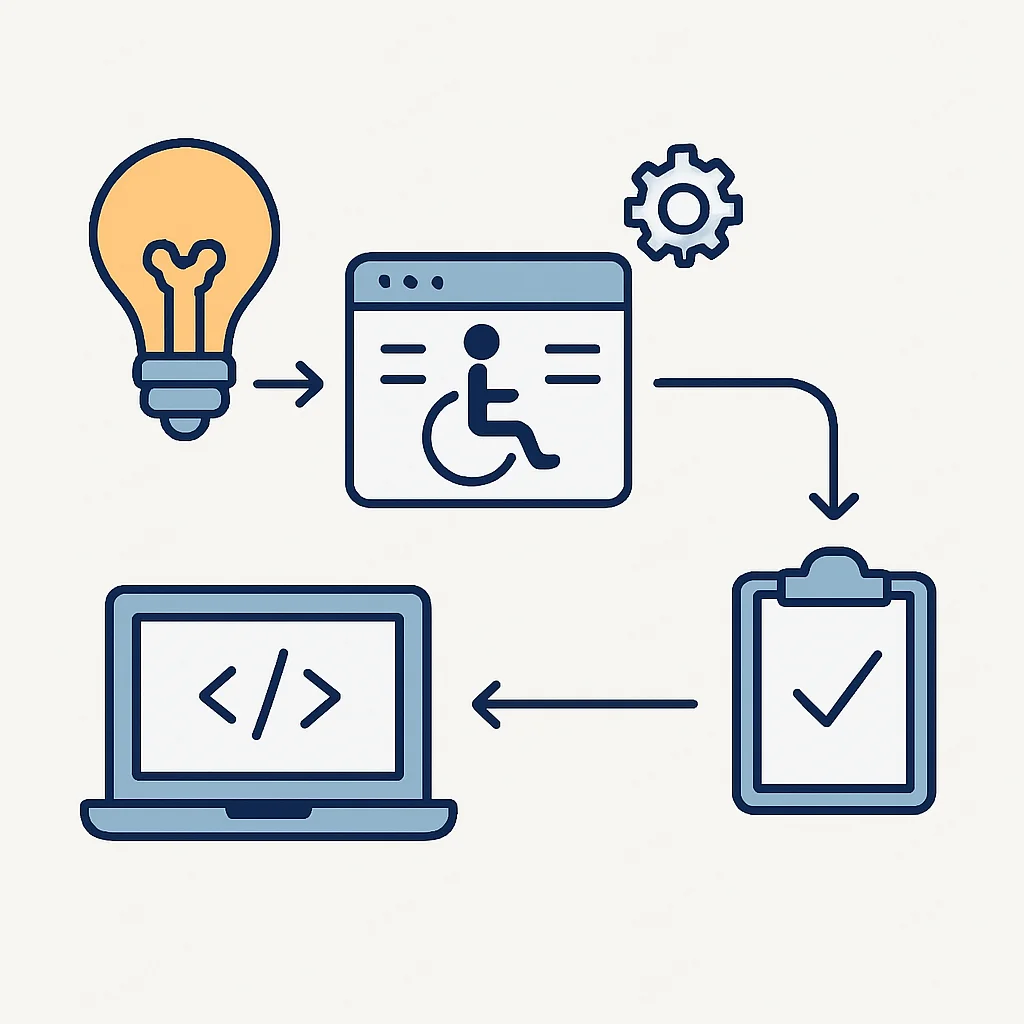
Die Implementierung von Barrierefreiheit ist ein iterativer Prozess, der über den reinen Code hinausgeht und das Design sowie umfassende Tests umfasst. Eine frühzeitige Integration in den Entwicklungszyklus ist entscheidend, um kostspielige Nacharbeiten zu vermeiden.
1. Design für Inklusion
Ein inklusives Design beginnt bereits in der Konzeptionsphase. Berücksichtigen Sie Nutzer mit unterschiedlichen Fähigkeiten bei der Erstellung von Wireframes und Mockups. Dies beinhaltet:
- Farbkontraste: Wählen Sie Farben, die den WCAG-Richtlinien entsprechen. Verwenden Sie nicht nur Farbe, um Informationen zu vermitteln.
- Schriftgrößen: Planen Sie flexible Layouts, die große Textgrößen aufnehmen können, ohne dass Inhalte abgeschnitten werden.
- Touch-Targets: Stellen Sie sicher, dass interaktive Elemente eine Mindestgröße von 48×48 dp (Android) bzw. 44×44 pt (iOS) aufweisen.
- Fokusreihenfolge: Entwerfen Sie eine logische Navigationsreihenfolge für Screenreader-Nutzer.
- Alternative Texte: Planen Sie Platzhalter für alternative Texte und Beschreibungen für Bilder und Icons ein.
2. Accessibility Testing Tools
Automatisierte Tools können einen Großteil der grundlegenden Barrierefreiheitsprobleme identifizieren, insbesondere im Bereich Farbkontrast und Touch-Target-Größen. Sie sind ein hervorragender erster Schritt, ersetzen aber nicht manuelle Tests.
Android Tools
Accessibility Scanner — Eine App von Google, die UI-Elemente scannt und Verbesserungsvorschläge macht.
Lint Checks — Android Studio bietet integrierte Lint-Checks, die einige Accessibility-Probleme während der Entwicklung erkennen.
TalkBack — Manuelles Testen mit dem Screenreader ist unerlässlich, um die tatsächliche Nutzererfahrung zu simulieren.
iOS Tools
Accessibility Inspector — Teil der Xcode Developer Tools, ermöglicht die Überprüfung von Accessibility-Eigenschaften direkt in der App.
VoiceOver — Das manuelle Testen mit VoiceOver auf einem physischen Gerät ist der Goldstandard, um die App aus der Perspektive eines blinden Nutzers zu erleben.
Simulator mit Accessibility-Funktionen — Auch der iOS Simulator bietet die Möglichkeit, VoiceOver und andere Einstellungen zu testen.
KERNPUNKT
Ein inklusiver Designansatz und die Kombination aus automatisierten Tools und manuellem Testen mit assistiven Technologien sind entscheidend, um die Barrierefreiheit mobiler Apps effektiv sicherzustellen.
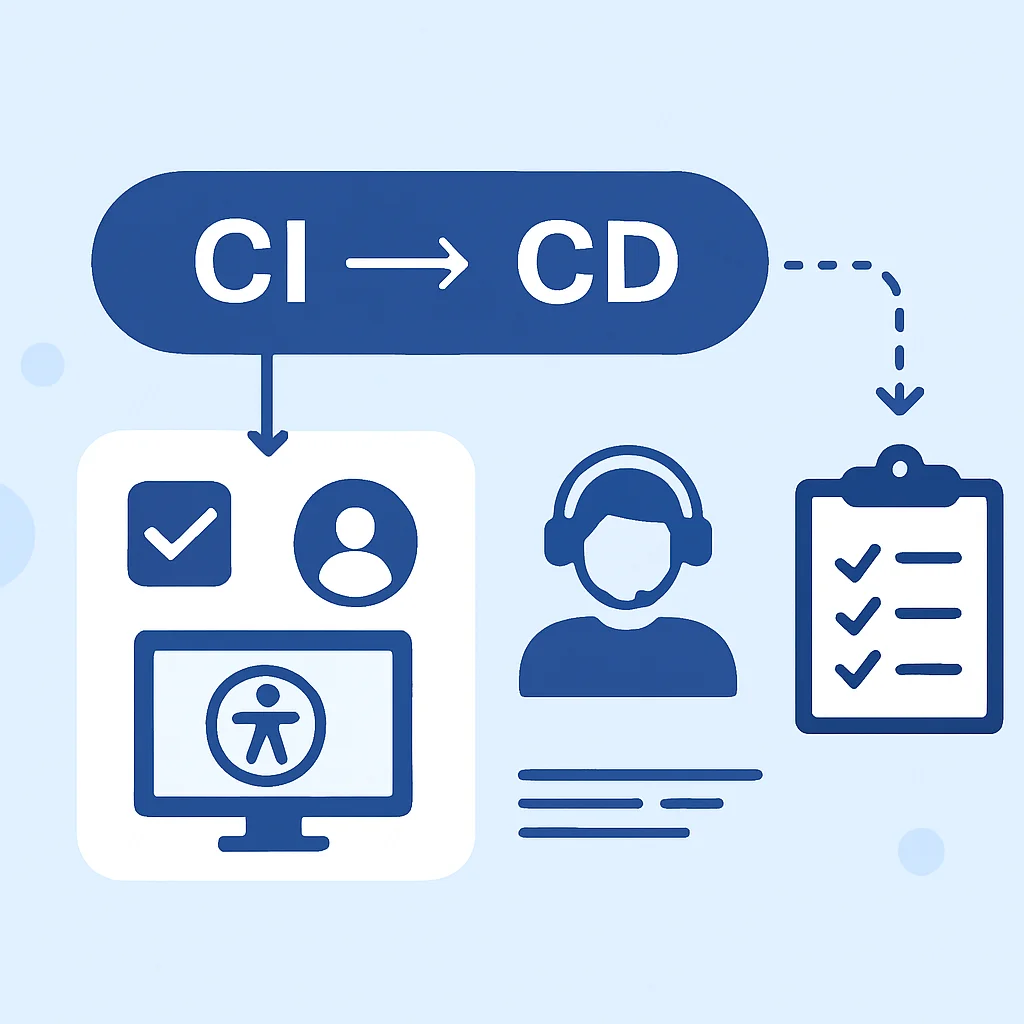
3. Integration in den CI/CD-Workflow
Um Barrierefreiheit kontinuierlich zu gewährleisten, sollte sie in den Continuous Integration/Continuous Delivery (CI/CD) Workflow integriert werden. Dies kann durch die Einbindung von automatisierten Accessibility-Tests in die Build-Pipeline erfolgen. Tools wie Axe Accessibility Engine (über Lighthouse für Web-Views in Hybrid-Apps) oder spezifische SDKs können eingesetzt werden, um Regressionen zu verhindern.
CODE-ERKLÄRUNG
Beispiel eines Gradle-Tasks für Android, der einen rudimentären Accessibility-Check ausführt (hier simuliert).
// build.gradle (app-Modul)
android {
    // ...
    lintOptions {
        abortOnError false
        warningsAsErrors true // Oder true für striktere Checks
        disable 'AccessibilityCheck' // Beispiel: Temporäres Deaktivieren eines Checks
        enable 'MissingContentDescription' // Beispiel: Aktivieren eines spezifischen Checks
    }
}

// In Ihrer CI/CD-Pipeline könnten Sie dann './gradlew lint' ausführen
// und den Build bei Accessibility-Warnungen fehlschlagen lassen.
Für iOS können XCUITest-Tests geschrieben werden, die Accessibility-Elemente überprüfen. Diese Tests können als Teil des regulären Test-Suites in der CI/CD-Pipeline ausgeführt werden, um sicherzustellen, dass keine neuen Barrierefreiheitsprobleme eingeführt werden. Die Kombination aus statischer Code-Analyse, automatisierten UI-Tests und gelegentlichen manuellen Überprüfungen bildet eine solide Strategie für die Barrierefreiheit.
HÄUFIG GESTELLTE FRAGEN
FAQ: Barrierefreiheit in Apps
Q. Warum ist Barrierefreiheit für mobile Apps im Jahr 2026 so wichtig?
A. Barrierefreiheit ist aus mehreren Gründen entscheidend: Sie erweitert die Nutzerbasis auf Menschen mit Behinderungen (ca. 15% der Weltbevölkerung), verbessert die allgemeine User Experience für alle, vermeidet rechtliche Risiken und steigert den Markenruf. Im Jahr 2026 sind die Erwartungen an digitale Inklusion höher und die gesetzlichen Vorschriften strenger.
Q. Was sind die grundlegenden Prinzipien der Barrierefreiheit (POUR)?
A. POUR steht für Wahrnehmbar (Perceivable), Bedienbar (Operable), Verständlich (Understandable) und Robust (Robust). Diese Prinzipien der WCAG stellen sicher, dass Inhalte von jedem wahrgenommen, bedient und verstanden werden können und mit verschiedenen Technologien kompatibel sind.
Q. Welche Tools helfen mir beim Testen der Barrierefreiheit meiner Android-App?
A. Für Android sind der Google Accessibility Scanner, die integrierten Lint Checks in Android Studio und vor allem das manuelle Testen mit TalkBack unverzichtbar. Diese Tools helfen, Designfehler, fehlende Content Descriptions und andere Probleme zu identifizieren.
Q. Wie kann ich sicherstellen, dass meine iOS-App Dynamic Type unterstützt?
A. Um Dynamic Type in iOS zu unterstützen, sollten Sie für Text in Ihrer App die systemeigenen Textstile verwenden (z.B. UIFont.preferredFont(forTextStyle:) in UIKit oder .font(.body) in SwiftUI). Dies ermöglicht es der App, sich automatisch an die vom Nutzer in den Systemeinstellungen gewählte Textgröße anzupassen.
Q. Ist es ausreichend, nur automatisierte Tests für Barrierefreiheit durchzuführen?
A. Nein, automatisierte Tests sind ein guter erster Schritt, um offensichtliche Probleme wie Farbkontrast oder Touch-Target-Größen zu erkennen. Sie können jedoch die komplexe Nutzererfahrung mit assistiven Technologien wie Screenreadern nicht vollständig simulieren. Manuelle Tests durch erfahrene Tester und idealerweise durch Nutzer mit Behinderungen selbst sind unerlässlich, um eine wirklich barrierefreie App zu gewährleisten.
Danke fürs Lesen!
Die Entwicklung barrierefreier mobiler Apps ist eine Investition in die Zukunft – eine Zukunft, in der Technologie wirklich für alle da ist. Indem wir von Anfang an Inklusion in den Mittelpunkt stellen, schaffen wir nicht nur bessere Produkte, sondern auch eine gerechtere digitale Welt.
Fragen? Schreibt es in die Kommentare!